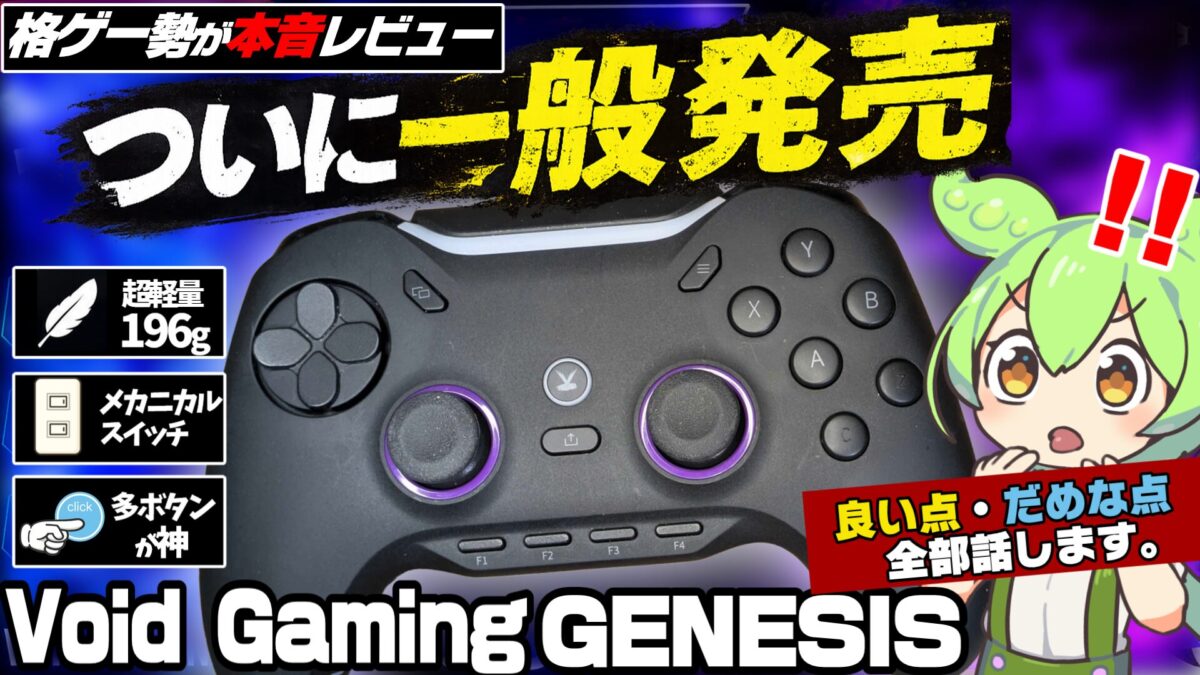
「PS配置でタクトスイッチのパッドを探している」
「追加ボタンが多いパッドが欲しい」
「GENESISって格ゲーに使えるの?」
こんな疑問を持っている方に向けて、今回はVoid Gaming様よりご提供いただいたコントローラー「GENESIS」を、スト6専用の目線で正直にレビューします。
筆者はFPSは全くやらず、GENESISはスト6でしか使っていません。格ゲー勢として使ってみてよかったところも微妙だったところも全部語っているので、購入を検討している方はぜひ参考にしてみてください。
この記事で分かること
- ✅ Void Gaming GENESISのスペック・付属品・外観
- ✅ タクトスイッチの十字キー・ボタンの操作感
- ✅ ファンクションボタン・ソフトウェアの使い方
- ✅ スト6での実使用レビュー(よかった点・微妙な点)
- ✅ おすすめできる人・できない人
- ✅ 発売日・価格情報
▼スト6向けのおすすめデバイスレビュー記事はこちら
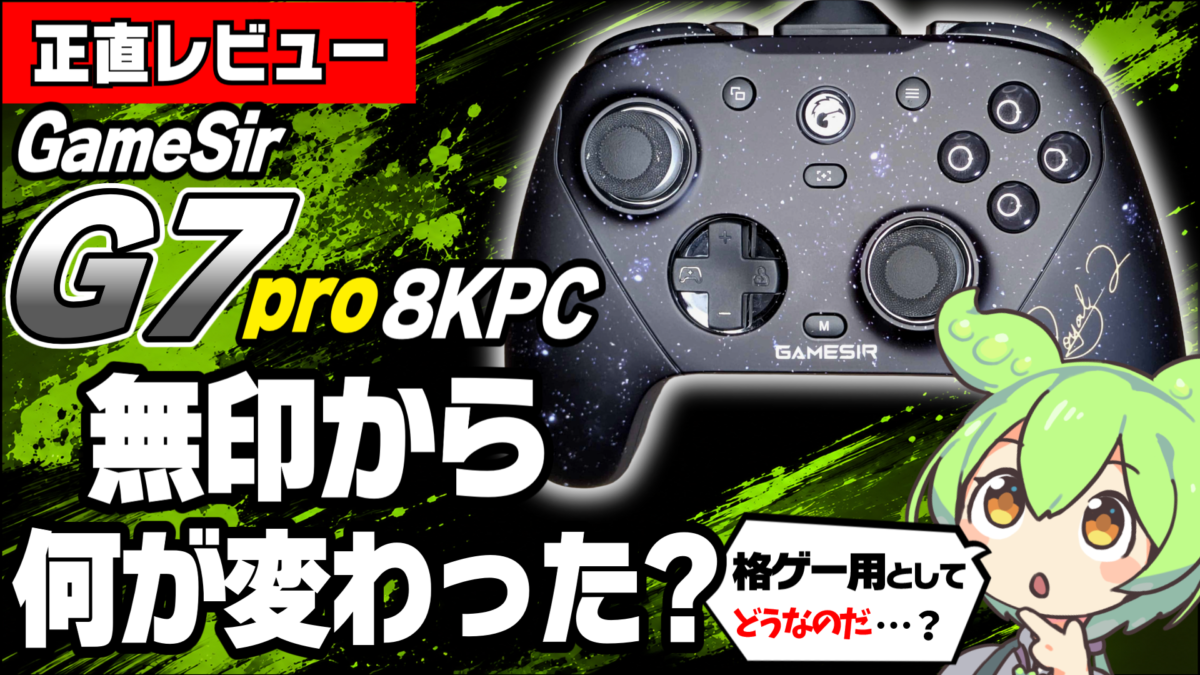
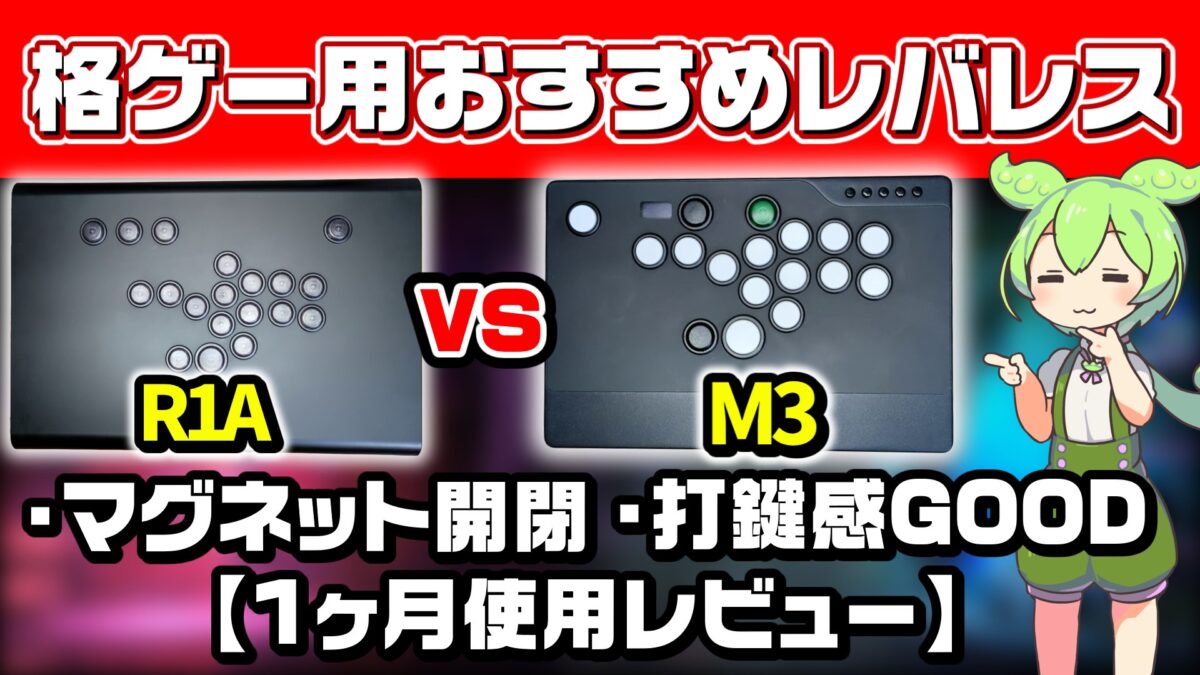
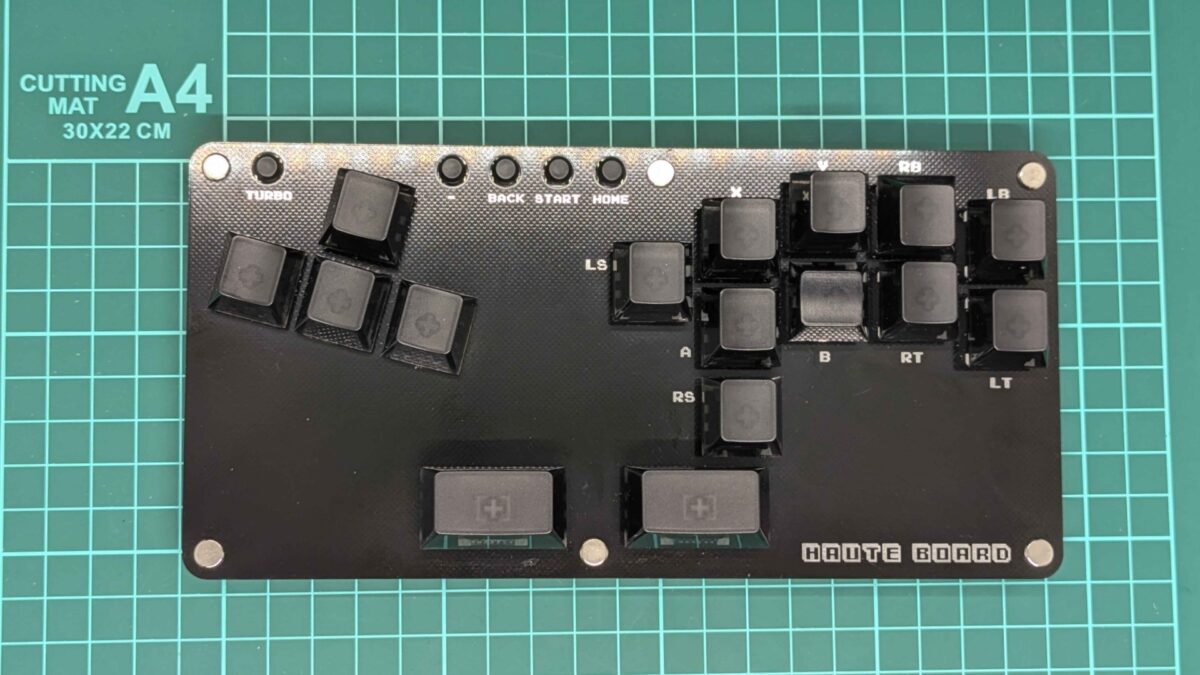

※本記事はVoid Gaming様より商品をご提供いただき作成しています。
※一部リンクにはアフィリエイト広告が含まれます。
※すべて実際に使用した正直なレビューです。
Void Gaming GENESISとは?
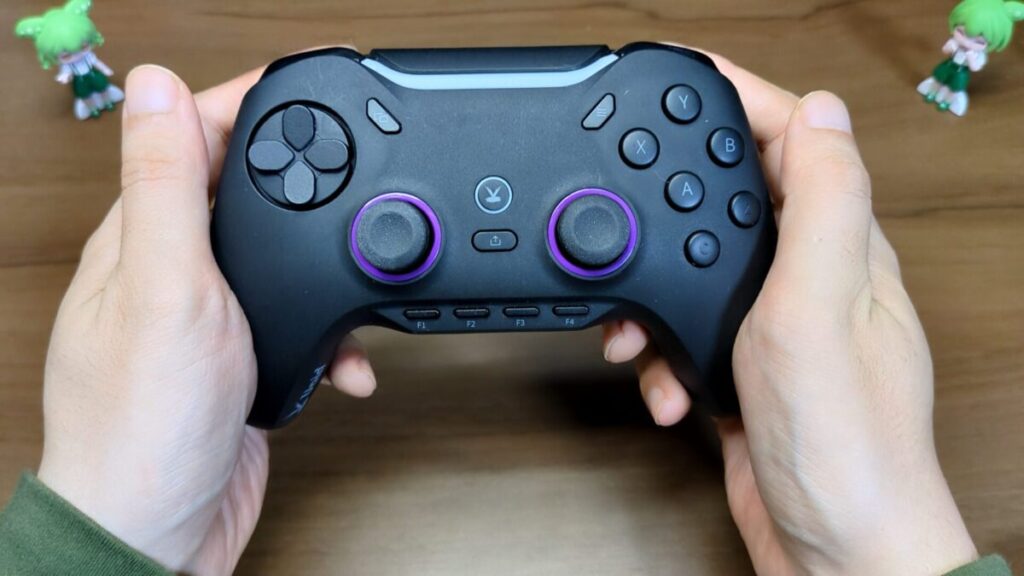
GENESISはVoid Gamingが開発した格闘ゲームプレイヤー向けのコントローラーです。
PS配置・タクトスイッチ採用・追加ボタン6個・ファンクションボタン搭載・振動モーターレスという、格ゲーとFPS両方を想定した仕様になっています。2026年5月21日に一般販売が開始されました。


 ポチップ
ポチップ
スペックまとめ
| 発売日 | 2026年5月21日 |
|---|---|
| 価格 | 12,980円(税込) |
| 対応ハード | PC・Nintendo Switch・スマートフォン |
| 接続方式 | USB有線 / 2.4GHz無線 / Bluetooth |
| 重さ | 約196g(振動モーターレス) |
| 配置 | PS配置 |
| 十字キー | タクトスイッチ・アタッチメント式(2種類付属) |
| ボタン | タクトスイッチ・天面変則6ボタン |
| 追加ボタン | 天面2・上部2・背面2+ファンクションF1〜F4 |
| スマートトリガー | 背面スイッチで押し込みを浅くする機能 |
| ソフトウェア | 専用ソフトウェア対応(公式サイトからDL可能) |
外箱・付属品
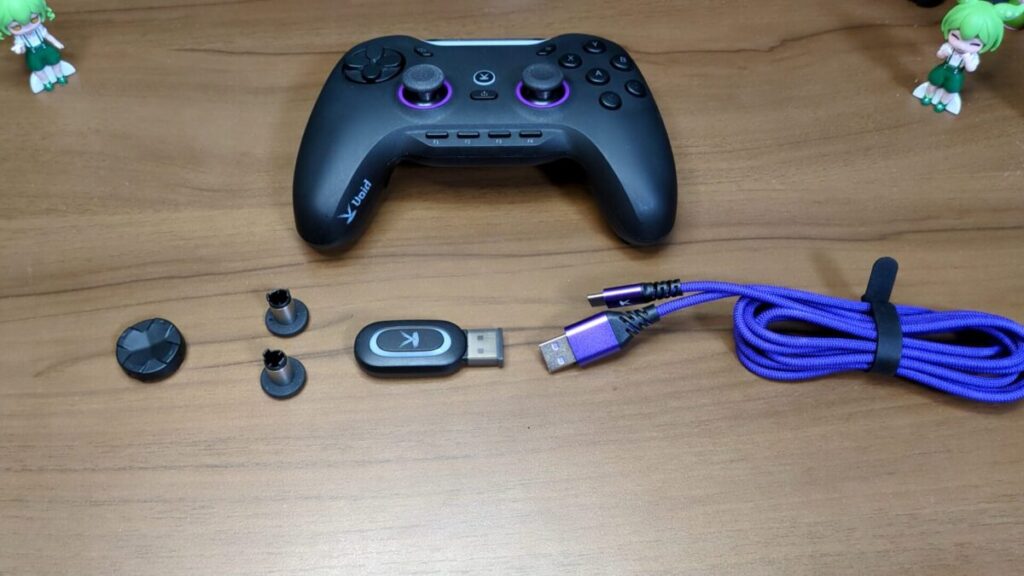
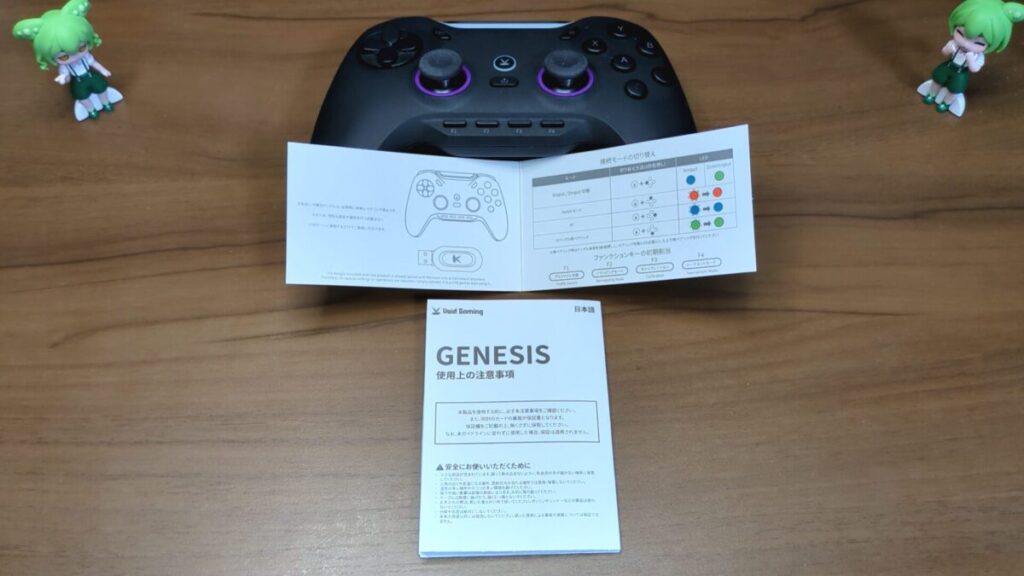
付属品は以下の通りです。
- お皿型の十字キーアタッチメント
- 背の高いアナログスティック
- 無線接続用USBドングル
- USBケーブル(1本)
- モード切替説明紙
- 説明書
ケーブルが最初から付属しているのは地味にありがたいポイントです。パッドによってはケーブルが付属していないものもあるので、追加購入が不要なのは助かります。
本体・外観・重さ
本体の表面はつるつるとしたマットな質感です。
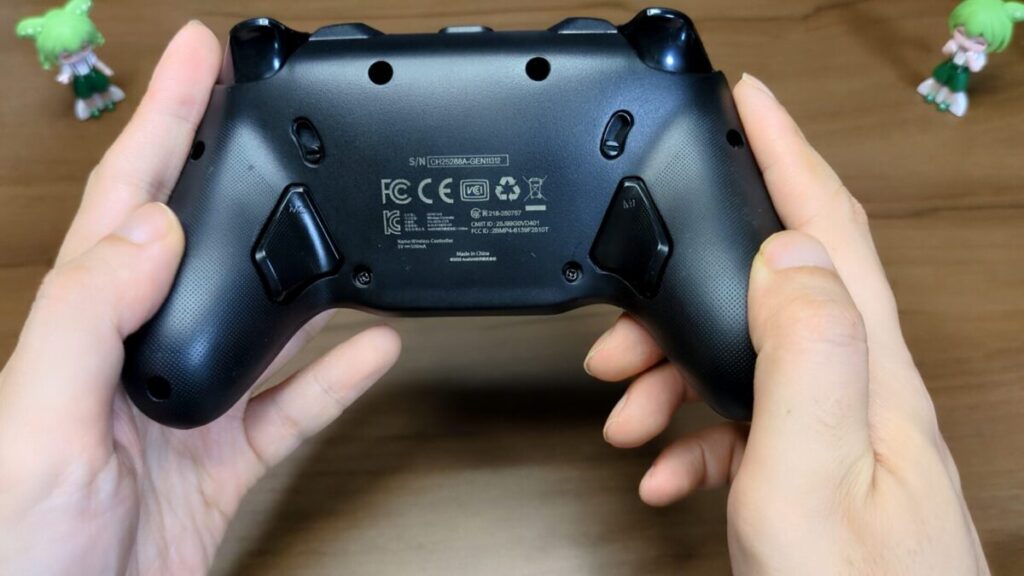
裏面はざらざらとした滑りづらい素材になっています。
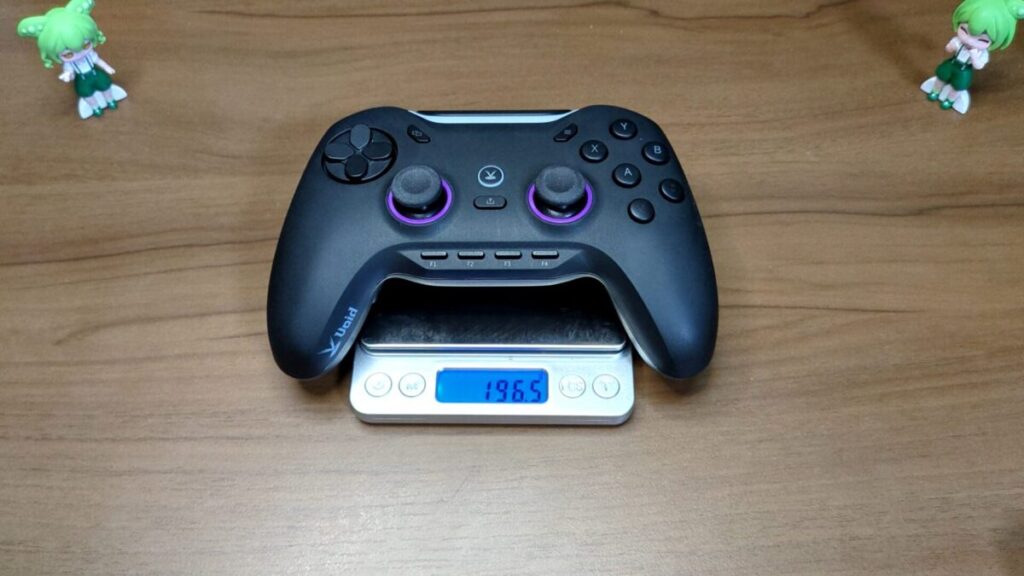
重さは約196gで、実際に持ってみると非常に軽く感じます。
比較すると、筆者がよく使っているVictrix Pro BFGが約261g、Flydigi Vader 3 Proが約259gなので、GENESISはかなり軽い部類に入ります。
これほど軽い理由は振動モーターが最初から除去されているからです。振動モーターは大体50g前後あるとされているので、その分そのまま軽量化されている形です。
振動機能を使わないプレイヤーにとっては、最初からモーターが入っていないのはありがたい仕様だと思っています。
十字キー・ボタンについて
タクトスイッチ採用
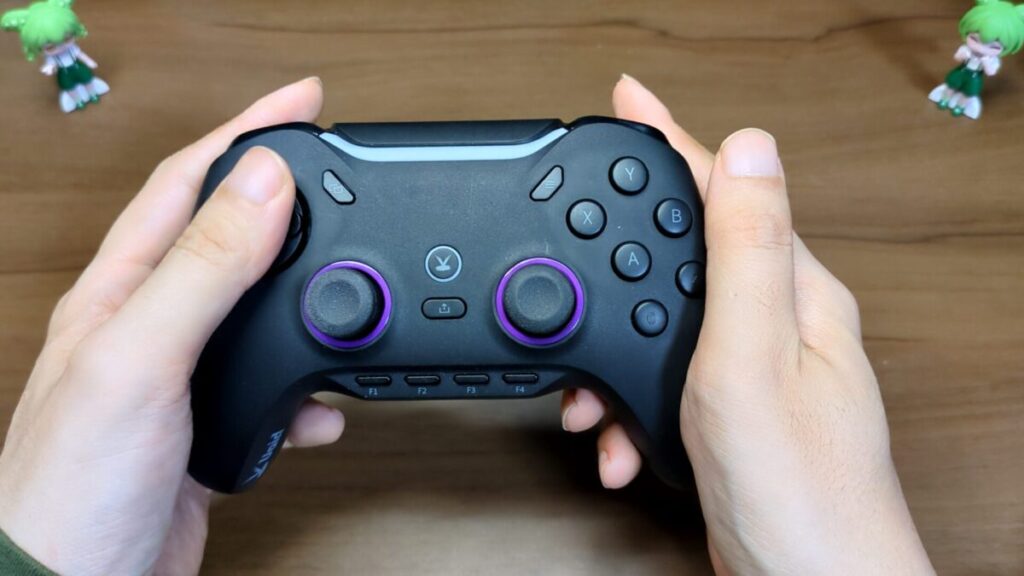
GENESISの十字キーとボタンにはタクトスイッチが使われています。軽いタッチで反応し、入力がどこに入っているか分かりやすいのが特徴です。
十字キーは2種類のアタッチメント式
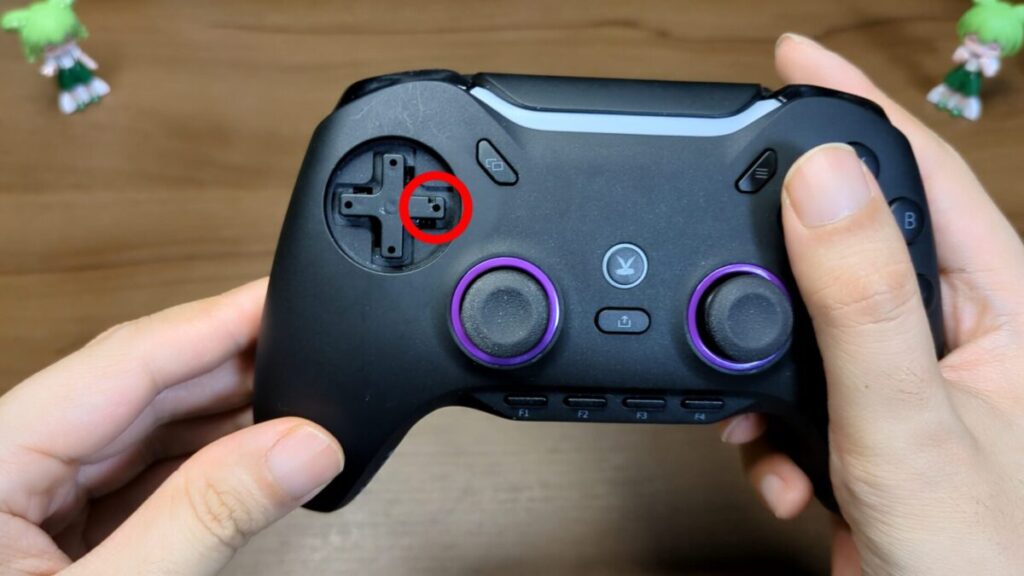
十字キーはアタッチメント式で、本体側の十字の右に溝があり、そこでアタッチメントをロックする仕組みになっています。操作中に外れる心配はなく、外す時は十字の下部分から持ち上げると簡単に取り外せます。
付属のアタッチメントは2種類あります。
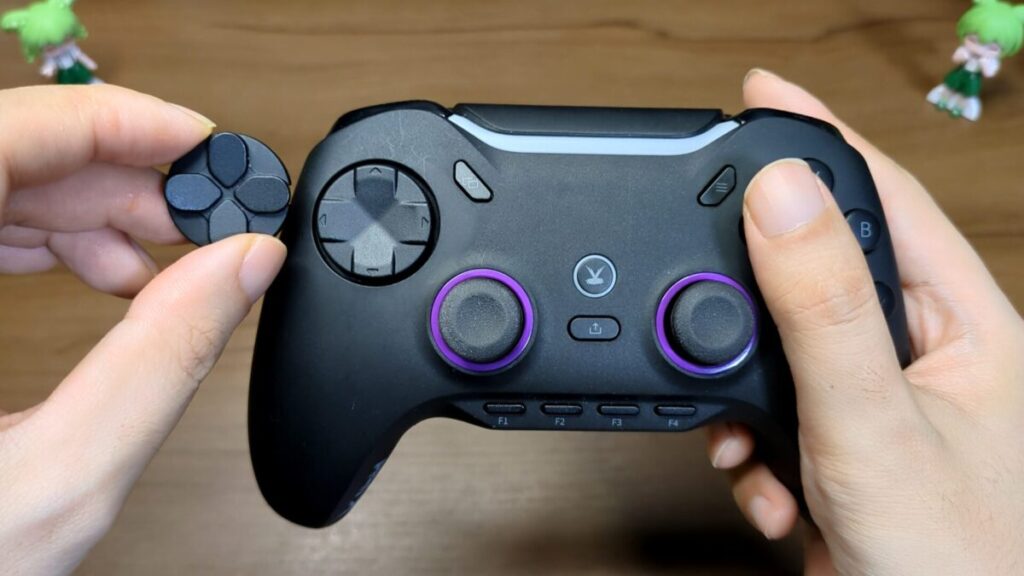
- お皿型アタッチメント:最初に触った時は横方向が入りづらいと感じましたが、1時間ほど使い込んでみると特に問題なく操作できました。ただ十字が硬めなこともあって、細かい前後移動やしゃがみガードの細かい操作はやりづらいと感じました。
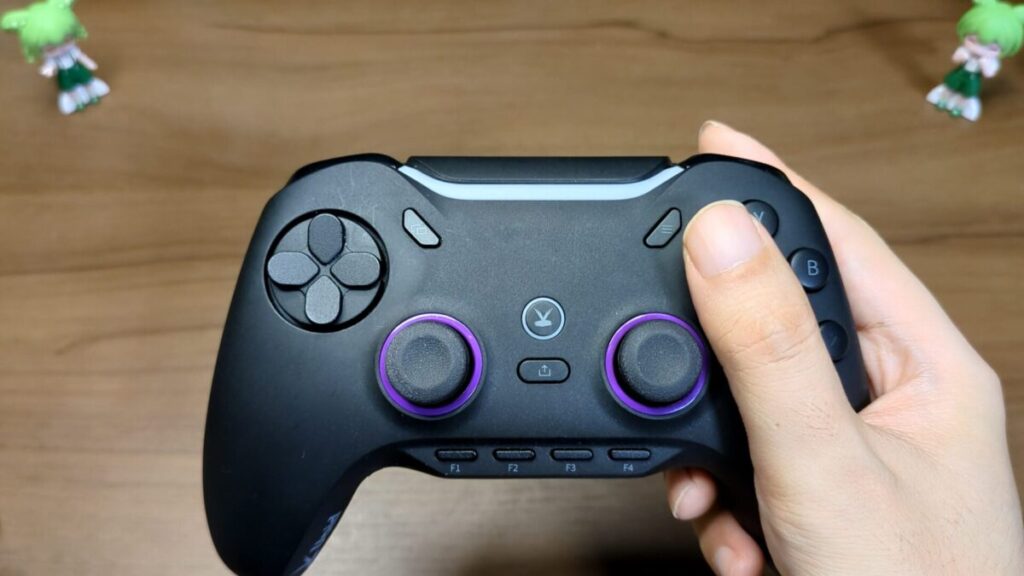
- 十字型アタッチメント:細かい操作がしたい人にはこちらのアタッチメントがおすすめです。細かい前後移動や差し返しを狙う際の操作がお皿型より多少やりやすくなりました。
なお、十字キー全体としては硬めの押し心地です。長時間使っていると指が疲れると感じる人もいると思います。ただし使い込んでいくうちに柔らかくなる可能性もあると思っています。
天面変則6ボタン・追加ボタン
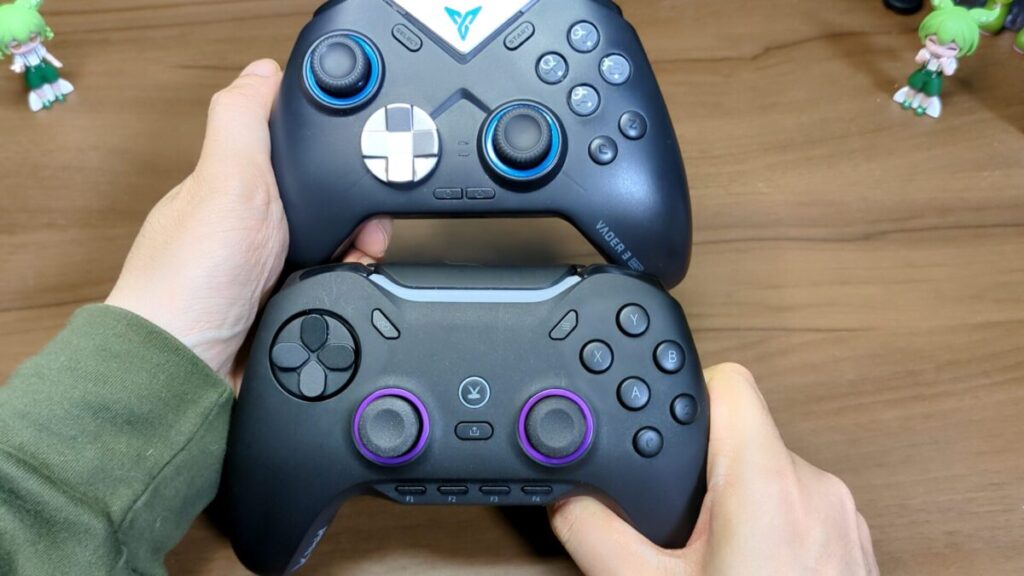
ボタンレイアウトはPS配置で、Flydigi Vaderシリーズと同様の変則6ボタンになっています。ボタン同士の間隔はVaderシリーズより少し広めです。
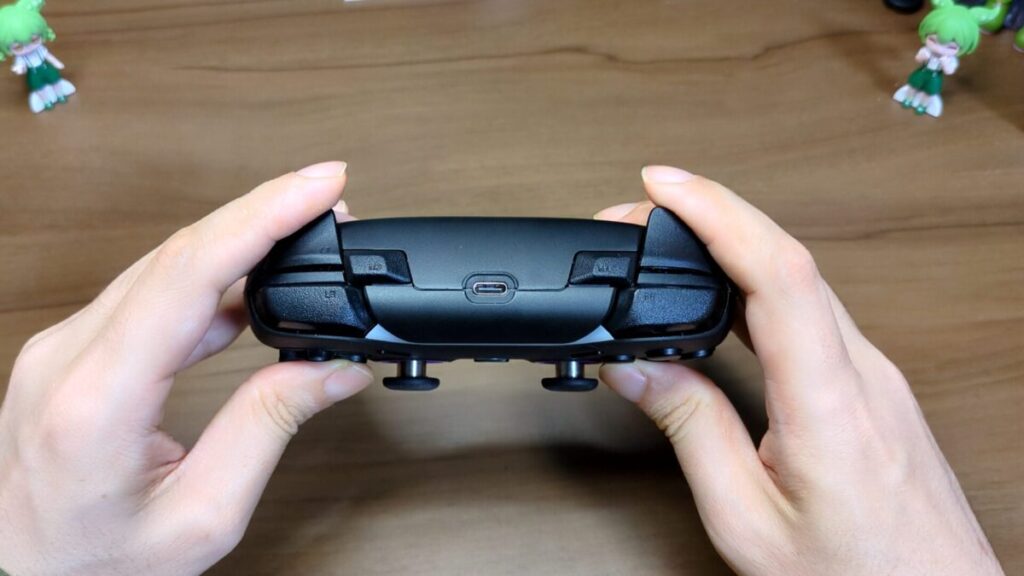
また本体の上部には追加ボタンが左右に1つずつあります。ここにはOD昇龍専用のPPボタンや投げボタンを設定して補助的に使うのがおすすめです。
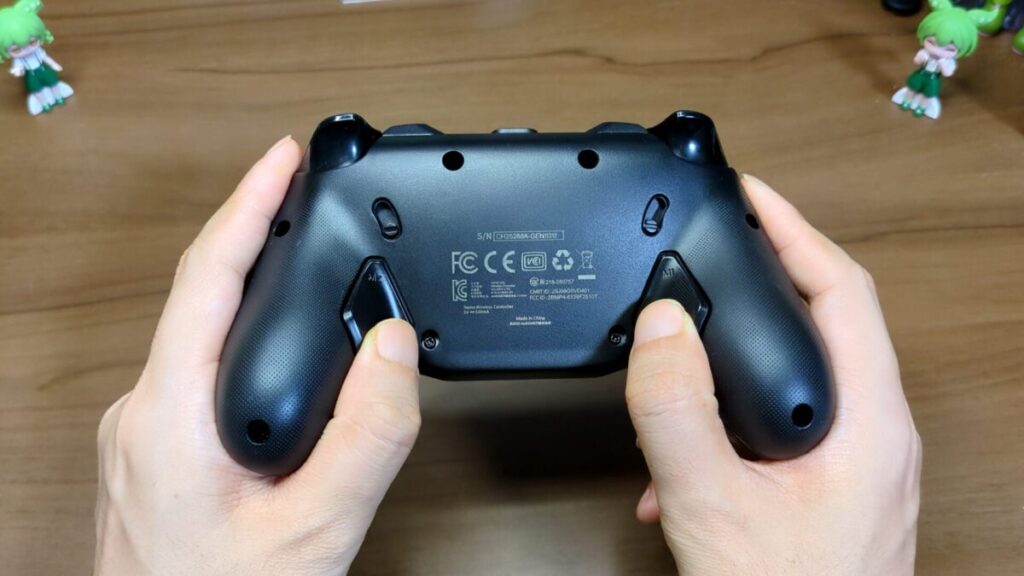
背面ボタンも搭載されており、筆者はパリィを右手側の背面ボタンに設定して使っています。GENESISの背面ボタンは面積が広めで押しやすく、対戦中に誤爆することもなくちょうどいい感度だと感じました。
追加ボタンの内訳は天面2・上部2・背面2の計6個で、このクラスのパッドの中ではトップクラスの多さです。
スマートトリガーについて
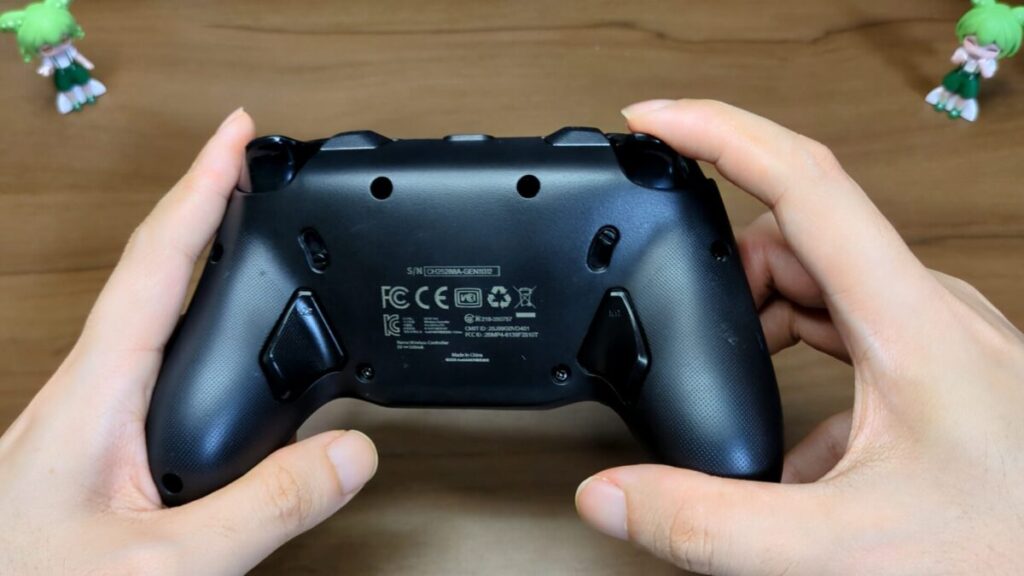
背面のスイッチを切り替えることで、トリガーの押し込みを浅くするスマートトリガー機能が付いています。
ストロークが短くなるため、トリガーを使うボタンの反応速度を上げたい場合に有効です。
ファンクションボタン(F1〜F4)
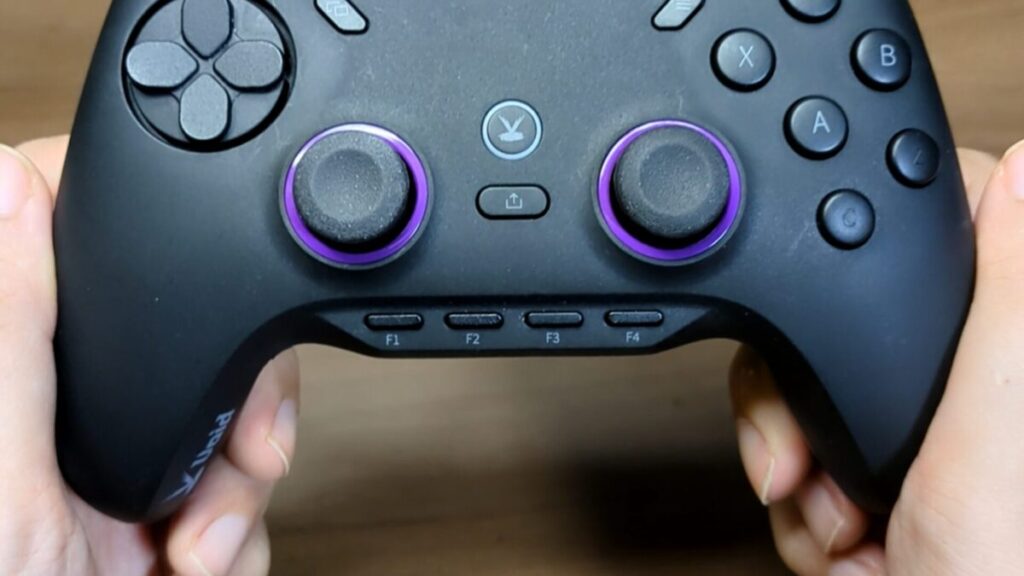
本体の下部にF1〜F4のファンクションボタンが搭載されています。ゲームプレイ中に使うというよりは、プロファイルの切り替えやPCのショートカット操作を割り当てるためのボタンです。
デフォルト設定
| ボタン | デフォルト機能 |
|---|---|
| F1 | プロファイル切替(押すたびに1〜4が切り替わる) |
| F2 | リマッピングモード起動(長押し) |
| F3 | スティックのキャリブレーション(長押し) |
| F4 | トーナメントモード切替(長押し) |
スト6勢向けおすすめ活用法
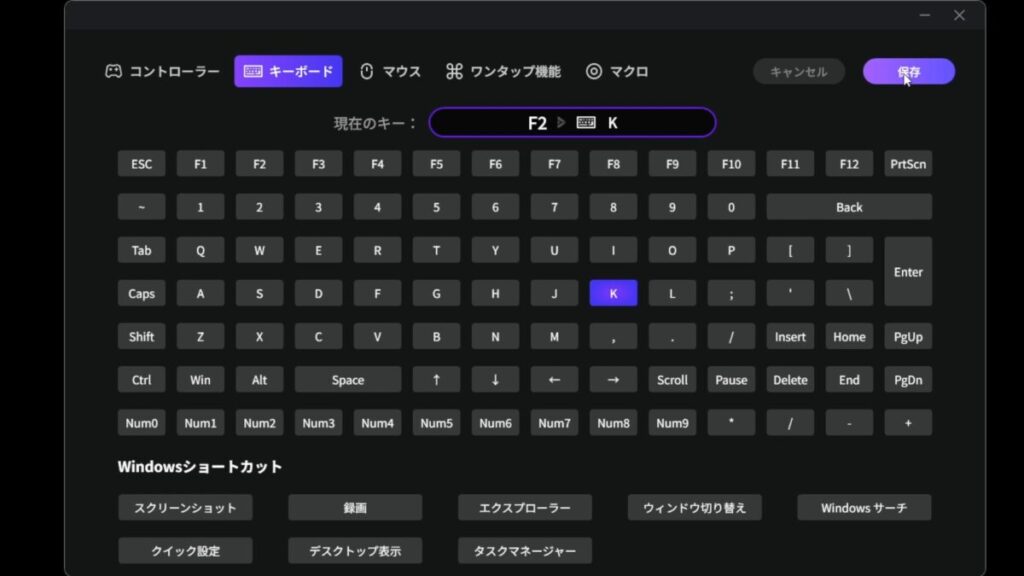
複数のゲームをやるプレイヤーは、F1のプロファイル切替を使って格ゲー用とFPS用の設定を切り替えるのがおすすめです。
専用アプリを使えばDiscordのミュート切替やOBSの録画操作などのPCショートカットを各ボタンに割り当てられます。スト6専用で使う場合は、トレモの状態保存・再生に対応するキーを設定しておくとコンボ練習が捗ります。
筆者はキーボードのKとLをファンクションに設定してトレモの状態保存と再生に割り当てました。
ファンクションボタンに期待すること
なお、スト6の音声だけをミュートするといった個別アプリの音量操作はファンクションボタンだけでは難しく、PC全体のミュートやマスターボリューム操作にとどまります。
この点は今後のアップデートで対応してほしいと思っています。
ファンクションボタンの位置について微妙だと思った点
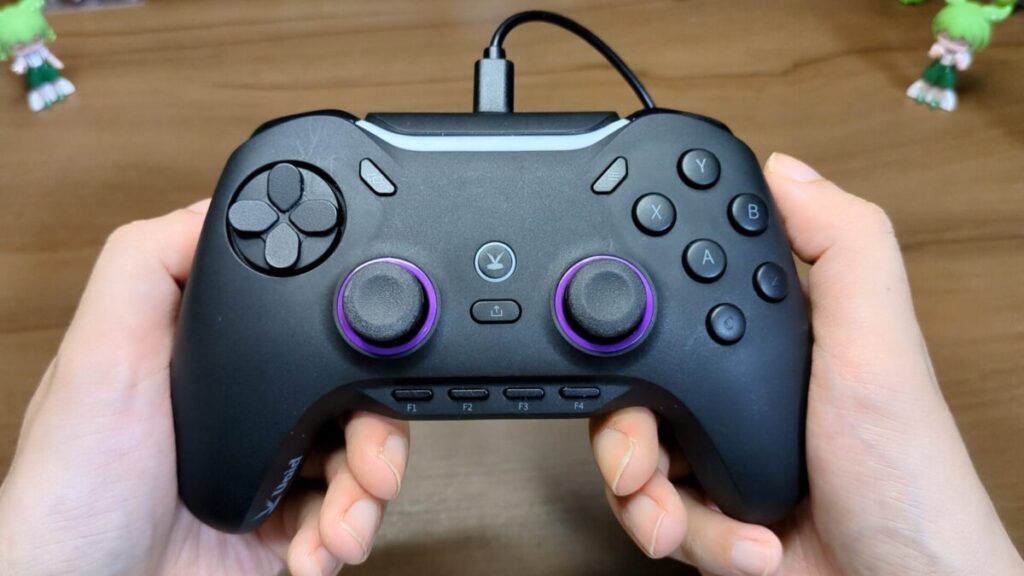
ファンクションボタンは本体の下部に配置されているため、パッドをがっしり握り込むスタイルで持つ人は、中指や薬指がボタンに当たりやすく、最初は違和感を感じることがあります。筆者も最初は慣れるまで少し時間がかかりました。
専用ソフトウェアについて
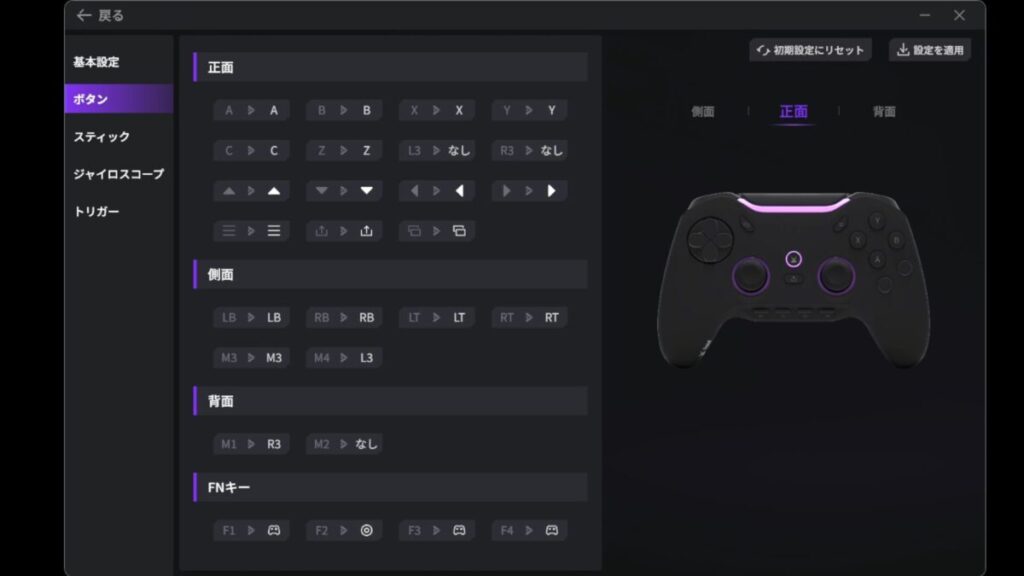
専用ソフトウェアは公式サイトからダウンロードできます。
UIはシンプルで、パッドの正面・側面・背面の向きが切り替わる表示になっており、どのボタンをどう設定しているかが視覚的に分かりやすいです。
ソフトウェアでできる主な設定は以下の通りです。
- ボタンのリマッピング
- アナログスティックのデッドゾーン・感度カーブ調整
- アナログスティックの押し込み無効化
- ファームウェアのアップグレード・ダウングレード
- USBドングルのファームウェアアップデート
- ファンクションボタンへのショートカット割り当て
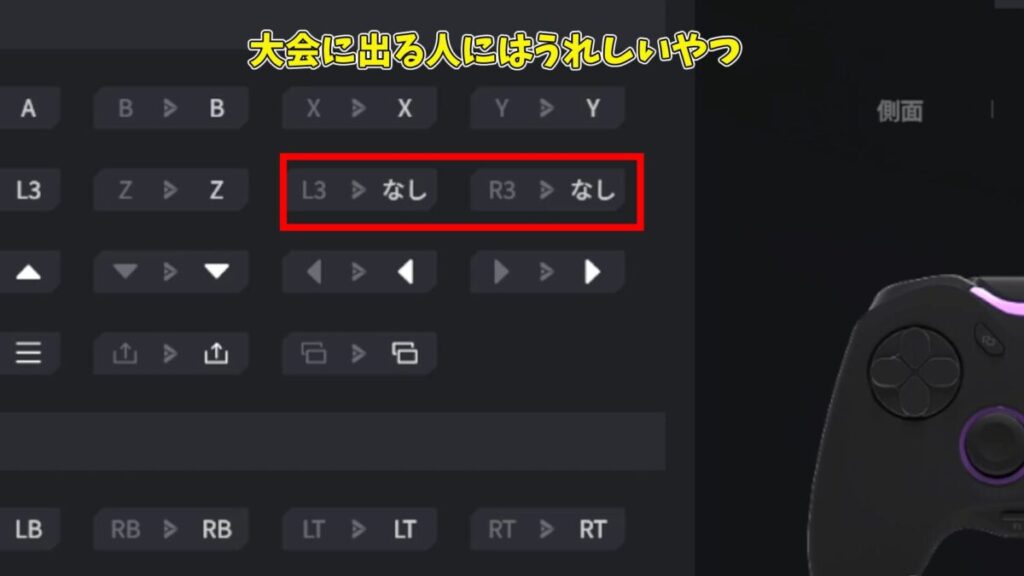
特にアナログスティックの押し込みを無効にできる機能は格ゲー勢にとって嬉しいポイントです。背面ボタンにスティック押し込みを移した際に、元の押し込みが残ってしまって重複するという問題を防げます。大会でCPTルールに対応する場合にも関係してくる仕様です。
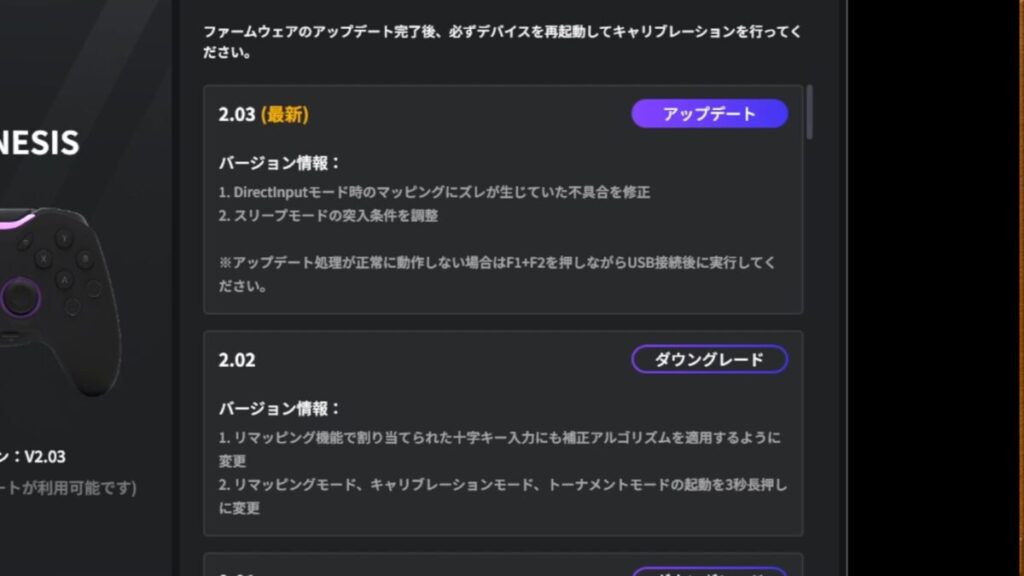
また、ファームウェアのダウングレードができるのも珍しい仕様です。アップデート後に不具合が出た場合に元のバージョンに戻せるのは安心感があります。
追記:専用ソフトウェアがアプリからブラウザで可能に
これまで設定に必要だった専用アプリ「Void Gaming App」は、Ver3.00アップデート以降は使用できなくなりました。
現在はWebブラウザツール「Void Link」(https://link.voidgaming.jp)から、ボタン割り当て・スティック設定・ファームウェア更新まで全て行える仕様になっています。
アプリのダウンロード・インストールが不要になったので、以前より導入のハードルが下がった印象です。
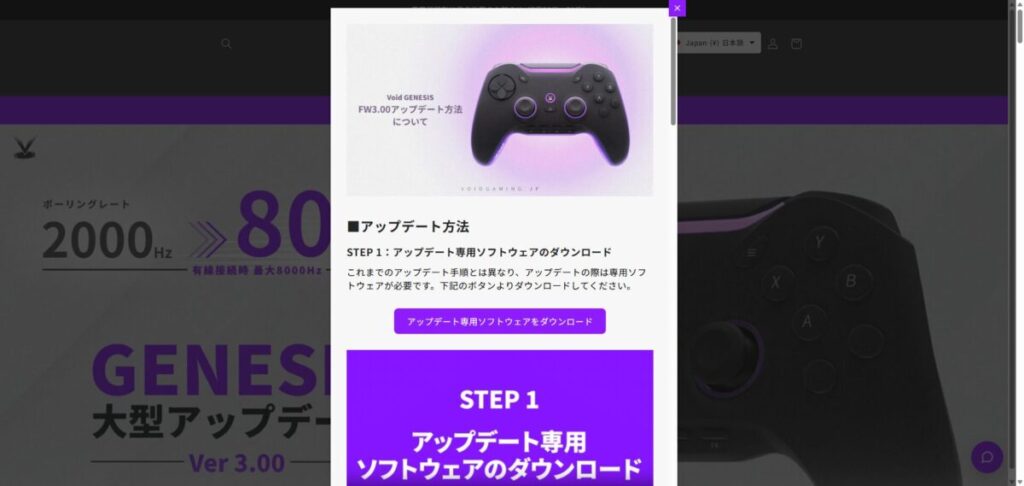
ブラウザから設定をする場合はGENESIS自体をv3.00にアプデしないと行けないんですが公式でアップデート専用ソフトウェアが提供されています。
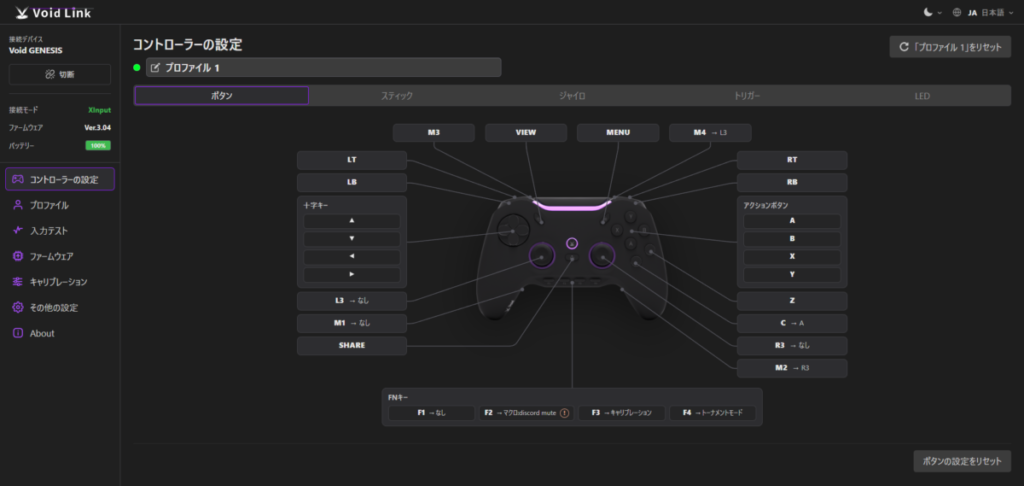
ブラウザからの設定画面はこんな感じです。
GENESISのボタン配置
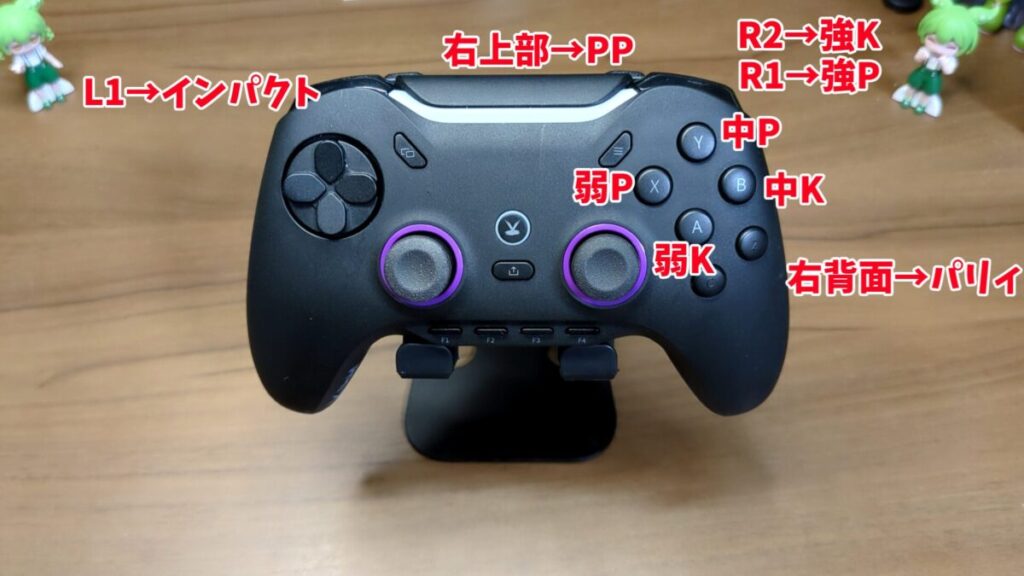
筆者のスト6でのボタン設定はこちらです。上部の追加ボタンにPPを割り当てて、右背面にR3・右上部のボタンにL3を設定して使っています。
無線接続の感想
GENESISはBluetoothと付属のUSBドングルによる2.4GHz無線接続が可能です。
筆者は普段有線派ですが、動画のために実際にスト6を無線でプレイしてみました。BluetoothとUSBドングルどちらも有線接続とほぼ遜色ない操作感でプレイできており、体感的な遅延はほぼ感じませんでした。どちらかというとUSBドングルを使った2.4GHz接続の方が快適に感じました。
ただし筆者個人としては精神衛生上、やはり有線接続をおすすめしています。
Switch2への接続方法
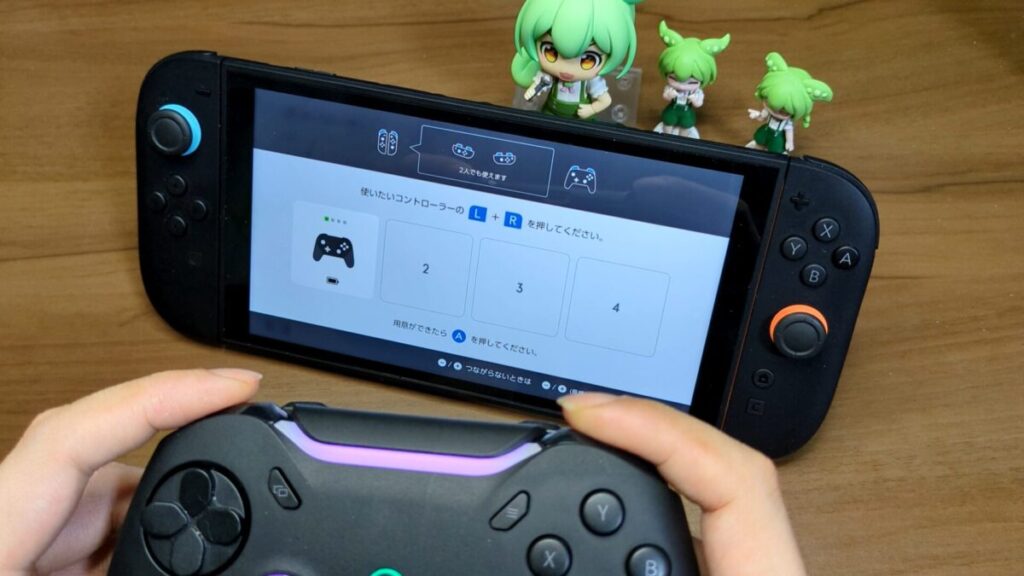
GENESISはNintendo Switch2にも接続して使えます。接続方法はSwitch2側で「コントローラーの持ちかた順番を変える」を選択し、パッド本体の中央ボタンとYボタンを同時押しするとペアリングできます。スト6をSwitch2でプレイしている方にも参考になれば嬉しいです。
スト6での実使用レビュー
よかったところ
① 十字の入力抜けが少ない
タクトスイッチのパッドはしゃがみガードから波動コマンドを入力する際に下が抜けてしまうものがいくつかありましたが、GENESISはそういった入力抜けがなく、波動コマンドや足刀の入力が安定していました。十字が軽いのでガチャ昇龍もやりやすいです。
ただし真空コマンドは入力抜けしやすいと感じました。丁寧に入力することを意識すると改善されますが、咄嗟に出す場面では慣れが必要かもしれません。
② 追加ボタンが多い
天面・上部・背面合わせて6個の追加ボタンがあるのは最高だと思っています。OD昇龍専用のPPボタン・投げボタン・パリィをそれぞれ別のボタンに設定できるので、同時押しのミスが大幅に減りました。
③ ボタン間隔が広くて押し間違いしにくい
Flydigi Vader 3 Proを使っているとSA1を出したつもりがSA3が暴発してしまうことが稀にありましたが、GENESISはボタン同士の間隔が広いおかげかそういった押し間違いはほぼありませんでした。
④ 振動モーターレスで軽い
約196gという軽さは長時間プレイでも疲れにくく快適です。振動機能を使わない派の筆者にとっては、最初からモーターが取り除かれているのはシンプルにありがたいと思っています。
⑤ ソフトウェアが使いやすい
UIがシンプルでパッドの3D表示が分かりやすく、設定の自由度も高いです。特にスティック押し込み無効化とファームウェアダウングレードの機能は他のパッドにはなかなかない仕様で、評価が高いポイントです。
微妙だったところ
① ファンクションボタンの位置で持ち心地に影響が出る
パッドをがっしり握り込んで持ちたい場合、本体下部のファンクションボタンに中指が干渉して持ちづらく感じます。最初は違和感が強く、慣れるまで少し時間がかかりました。スト6しかやらない場合はファンクションボタンの恩恵が薄いので、そのコストが大きく感じるかもしれません。
② 十字が硬めで最初は指が疲れる
十字の押し心地が硬めなため、最初のうちは長時間プレイすると手が疲れると感じました。使い込んでいくと柔らかくなる可能性もありますが、柔らかい十字に慣れているプレイヤーは最初違和感を覚えるかもしれません。
おすすめできる人・できない人
GENESISをおすすめできる人
- 格ゲーとFPSなど複数のゲームをやるプレイヤー(プロファイル切替が活きる)
- PS配置のパッドを探している人(Xbox配置が多い中では貴重)
- 追加ボタンをとにかく多く使いたい人
- 軽いパッドが欲しい人(約196g・振動モーターレス)
- ソフトウェアで細かく設定したい人
GENESISをおすすめできない人
- 柔らかい十字が好みの人(メンブレン系に慣れている人は最初しんどいかも)
- パッドをがっしり握り込んで持ちたい人(ファンクションボタンが指に干渉する可能性)
- スト6しかやらない人(ファンクションボタンの恩恵が薄めだがソフトウェアで設定すればトレモで活用できる)
まとめ
今回の内容をまとめます。
- 発売日は2026年5月21日、価格は12,980円(税込)
- タクトスイッチ採用で軽い入力感・入力抜けが少ない
- 追加ボタンが天面2・上部2・背面2の計6個でパッドの中ではトップクラス
- 振動モーターレスで約196gと非常に軽量
- ソフトウェアのUIが分かりやすくスティック押し込み無効化・ファームダウングレードに対応
- ファンクションボタンの位置で持ち心地に個人差あり
- 十字は硬めなので柔らかい十字が好みの人は要注意
機能面では非常に充実したパッドで、特に追加ボタンの多さとソフトウェアの完成度は他のパッドにはないレベルだと感じています。格ゲーとFPS両方をやるプレイヤーやPS配置を探している方には特におすすめできます。
この記事がGENESISの購入を検討している方の参考になれば嬉しいです。
ポチップ
追記:在庫状況について
※2026年5月21日追記:公式より抽選販売(来週中)・予約販売(6月中旬〜7月下旬)の予定がアナウンスされました。
詳細は公式X(@VoidGamingJP)をご確認ください。
現在の在庫状況とファームウェアアップデートについて
追記(2026年7月17日)
現在はAmazonで通常購入可能になっており、発売当初の品薄状態は解消されています。
また、2026年7月にファームウェア「Ver 3.00」への大型アップデートが実施されました。
- ポーリングレートが有線接続時2000Hz→最大8000Hzに対応
- レイテンシの最適化・RCフィルターの改良で応答性が向上
- スティック機能・ジャイロ機能が拡張
- 設定ツールがWebブラウザ対応になり、共有プロファイルも無期限化
本レビュー時点(2000Hz)から大きく進化しているので、気になる方はVoid Gaming公式(@VoidGamingJP)の告知もあわせてチェックしてみてください。
最後に
この記事で紹介した内容は、
実際に使用している様子を動画でも詳しく解説しています。
・打鍵音の違い
・ボタン配置の雰囲気
・サイズ感やなど
文章だけでは伝わりにくい部分も、動画ならより分かりやすいと思います。
気になる方は、こちらの動画もぜひチェックしてみてください👇
