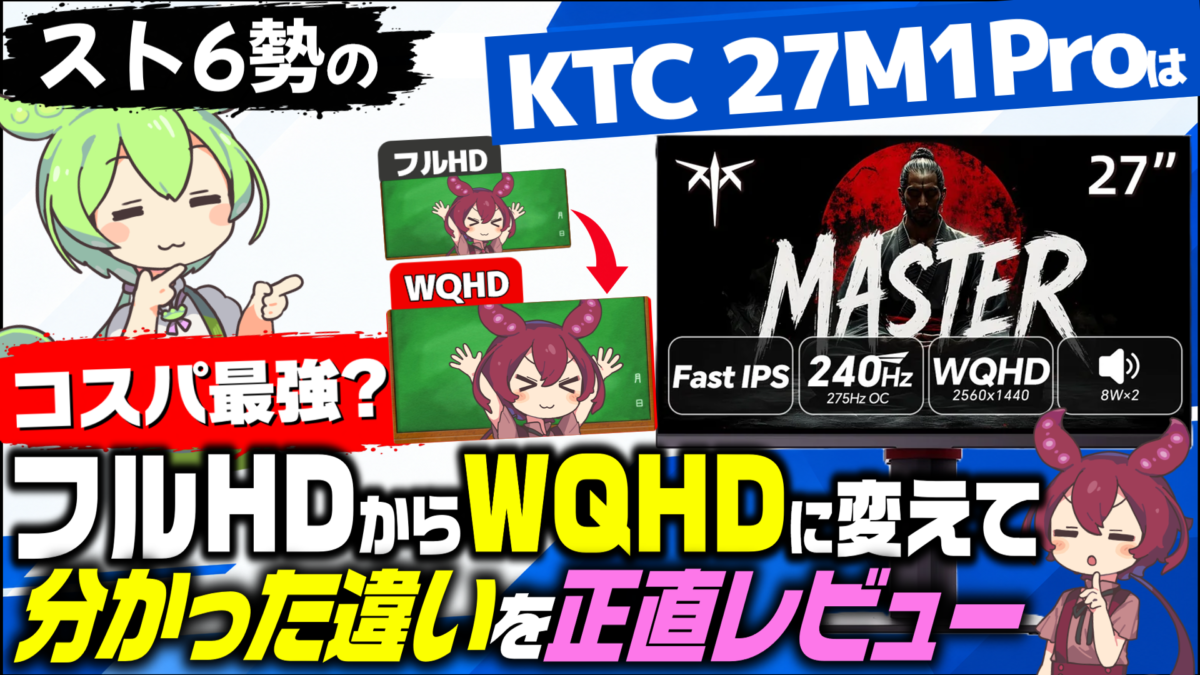
今回はKTC様よりご提供いただいたゲーミングモニター「27M1 Pro」を、スト6や動画編集で使ってみた感想を正直にまとめました。
「WQHDにすると、フルHDと何が変わるの?」
「スト6で使える、コスパのいい240Hzモニターを探している」
「KTCの27M1 Proは格ゲーに向いてる?」
こんな疑問を持っている方の参考になれば幸いです。
この記事でわかること
✅ KTC 27M1 Proのスペック・付属品・外観
✅ 接続する端子ごとの最大リフレッシュレートと買ったらまず確認したい設定
✅ スト6や動画編集で使ってみてよかった点・微妙だった点
✅ 以前使用していたモニター(フルHD・TNパネル)との画質比較
✅ モニターの価格と割引コード
▼スト6向けのおすすめデバイスレビュー記事はこちら

※本記事はKTC様より商品をご提供いただき作成しています。
※すべて実際に使用した正直なレビューです。
はじめに
今回レビューするのは、KTC様よりご提供いただいたゲーミングモニター「KTC 27M1 Pro」です。レビューをする際に「遠慮なくなんでも言っていい」とのことだったので、よかった点も微妙だった点も、正直にまとめています。
筆者は、このモニターをしばらくの間、スト6や動画編集、ブラウジングなどで使ってみました。
ちなみに筆者は今まで、解像度がフルHDのモニターしか使ったことがなく、WQHDは今回が初めてです。そのため、前に使っていたモニターとの比較も交えながら、率直な感想を語っていきます。
現在モニターを探している方は、ぜひ参考にしてみてください。
KTC 27M1 Proとは?
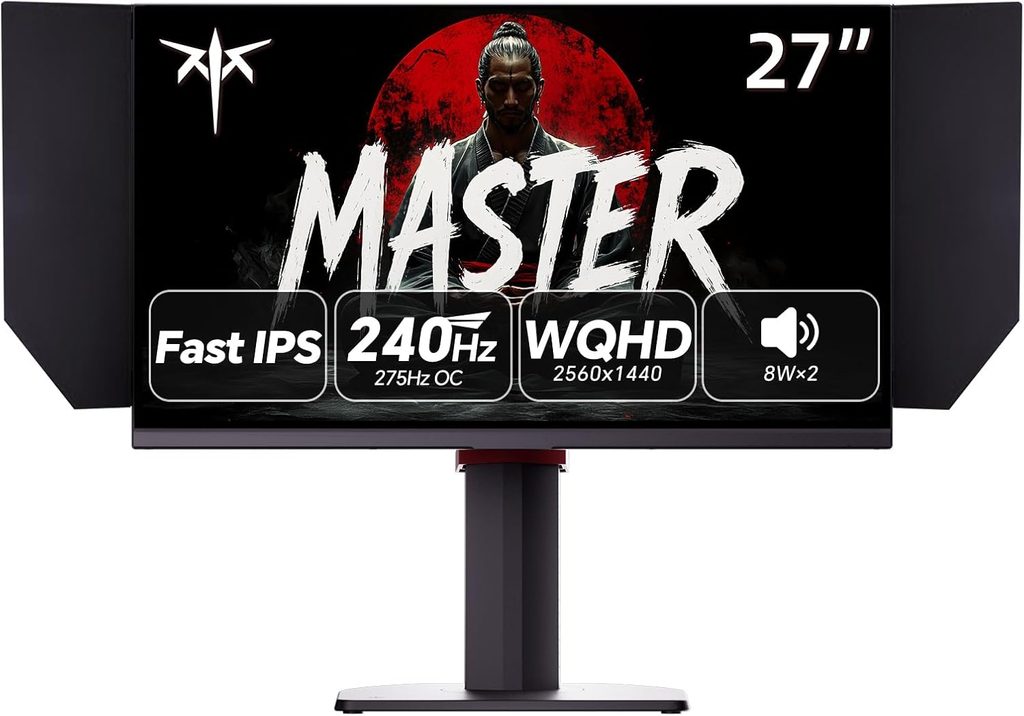
27M1 Proは、KTCのマスターシリーズの1つで、画面の綺麗さと速さを両立した、万能型のゲーミングモニターです。
スペックまとめ
| 画面サイズ | 27インチ |
|---|---|
| パネル | Fast IPS |
| 解像度 | 2560×1440(WQHD) |
| リフレッシュレート | 最大240Hz(DisplayPort 1.4接続時)/オーバークロック時は最大275Hz(DisplayPort接続) |
| HDMI 2.0接続時 | WQHDで最大144Hz |
| 応答速度 | 0.5ms(MPRT) |
| 色 | 出荷時に、1台ずつカラーキャリブレーション済み |
| スタンド | 高さ調整は最大150mm |
| VESAマウント | 対応(市販のモニターアームが使える) |
| 価格 | Amazonだと29,980円ですが月1ぐらいのペースでセールをやっており約26,900円まで値下がってるようです |
付属品
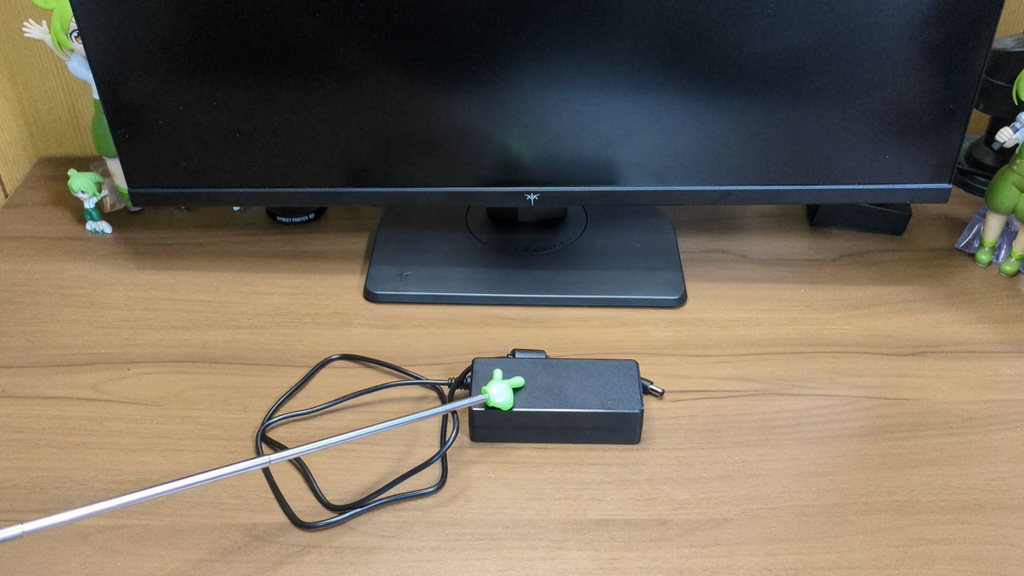
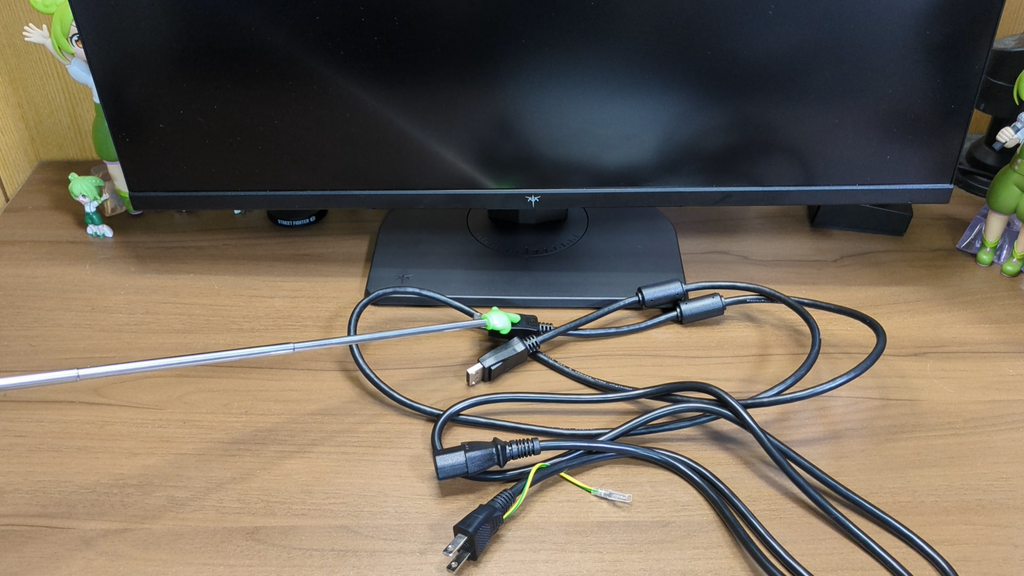
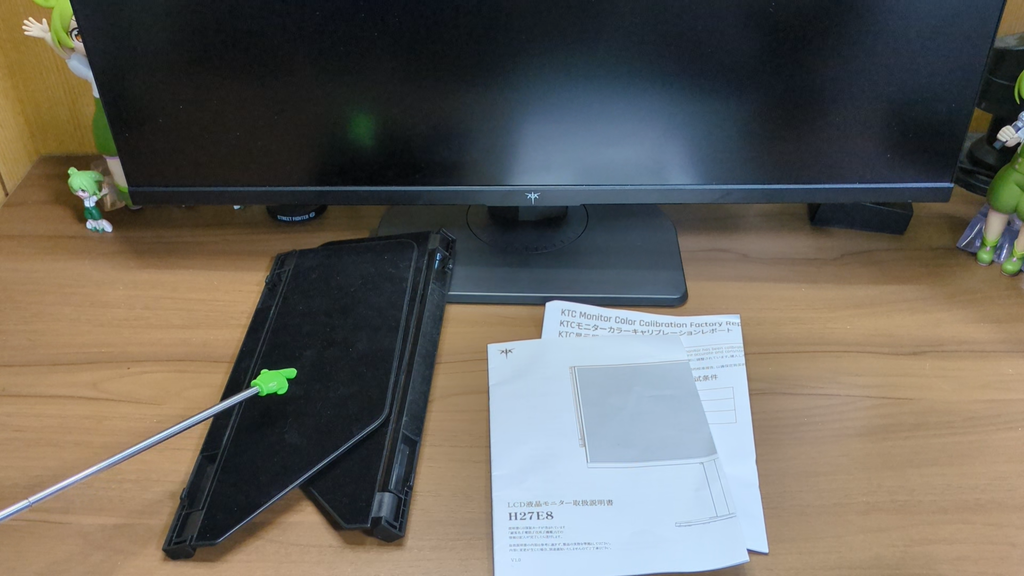
付属品は以下の通りです。
- モニター本体
- スタンドと台座
- 電源アダプター
- ケーブル類(電源ケーブル、DisplayPortケーブル)
- 遮光フード
- 説明書
- カラーキャリブレーションについて書かれた紙
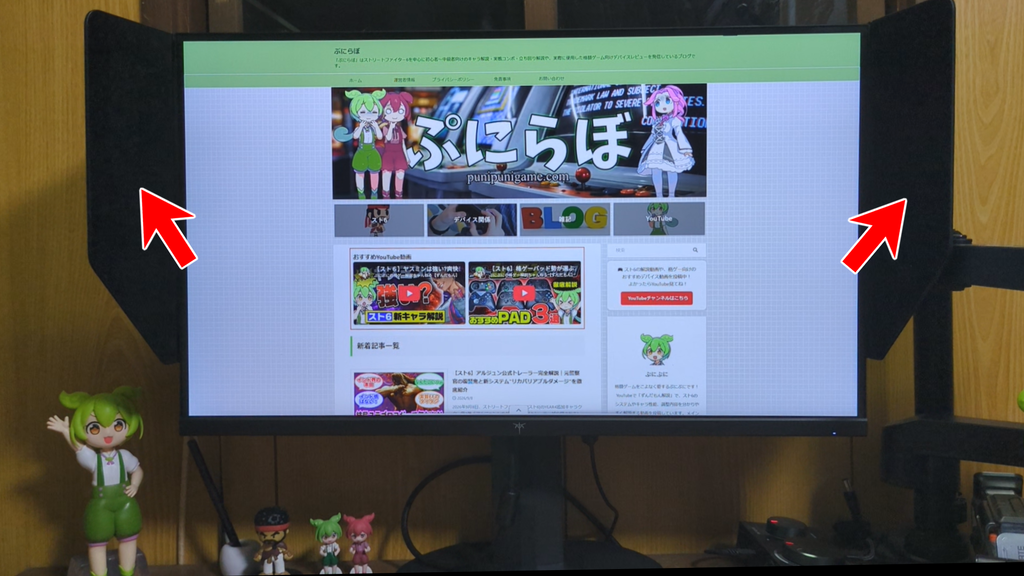
遮光フードは、モニターの左右に取り付けることで、モニターへの没入感が高まるパーツです。内側がもふもふした素材になっています。
本体・背面
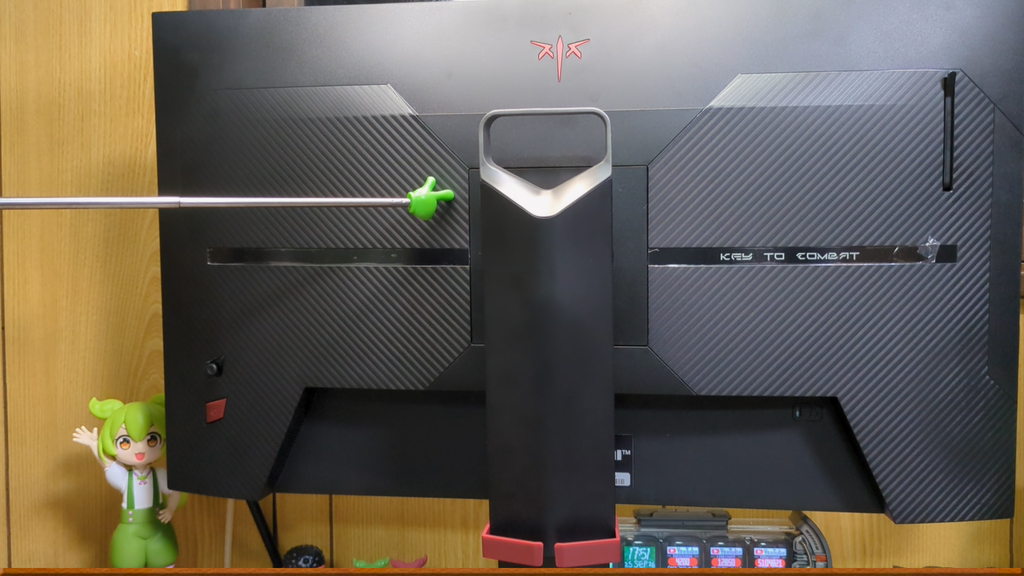
画像では付属のスタンドを取り付けて使っていますが、背面にはVESAマウントに対応した受けがあるので、モニターアームを使えば、画面を浮かせて使うこともできます。
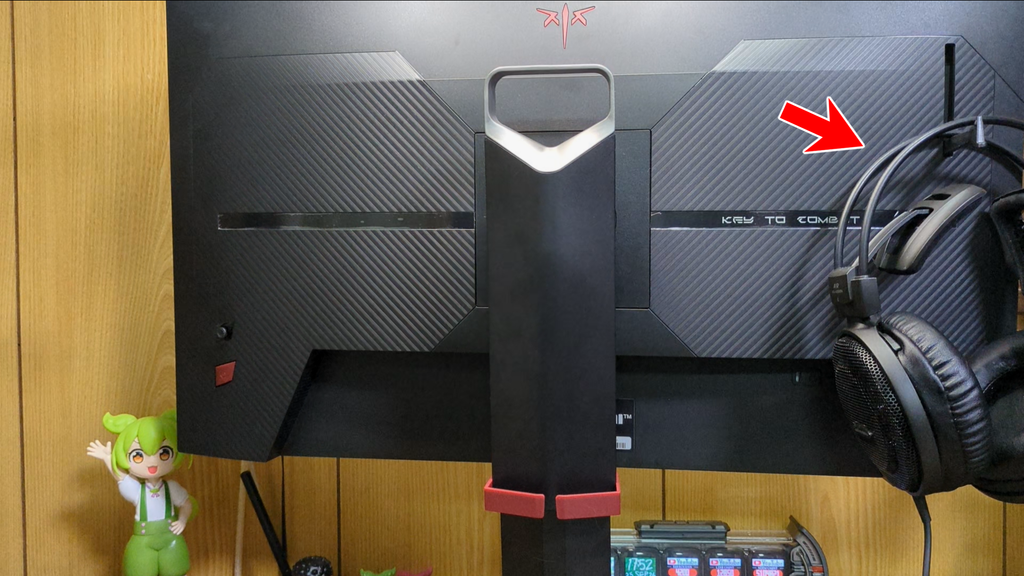
また、本体の左側には、ヘッドホンを掛けられる部分があります。
スペックの詳細
接続する端子で、リフレッシュレートの上限が変わる
27M1 Proのリフレッシュレートは最大240Hzですが、接続する端子によって上限が違います。
- HDMI 2.0:WQHDで最大144Hz
- DisplayPort 1.4:最大240Hz(オーバークロック時は275Hzまで)
240Hzや275Hzを使いたい場合は、DisplayPort接続が必須です。
買ったらまず、Windowsのディスプレイ設定を確認
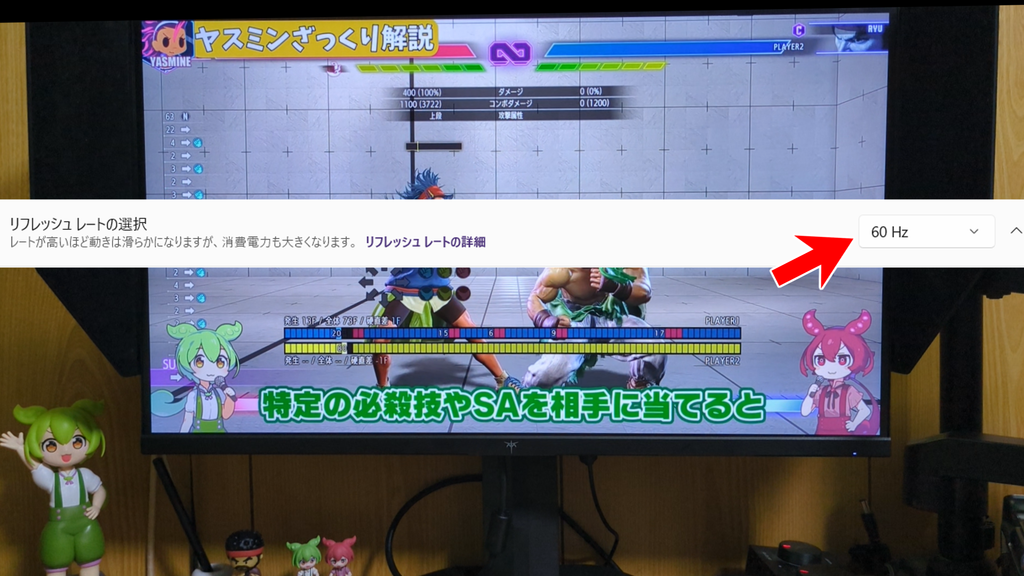
モニターを買ったときにありがちなのが、Windows側のディスプレイ設定が60Hzのままになっていることです。
せっかくの240Hzがもったいないので、買ったら、まずモニターの設定を確認することをおすすめします。
応答速度・キャリブレーション・スタンド
- 応答速度は0.5ms(MPRT)で、スト6で使う用途に、かなりおすすめできるスペックです。
- 出荷時に1台ずつカラーキャリブレーション済みなので、届いてすぐに、正確な色で使えます。
- スタンドの調整幅が広く、高さ調整は最大150mmです。
- VESAマウントに対応しているので、市販のモニターアームも使えます。
OSDメニューの日本語訳が少し独特
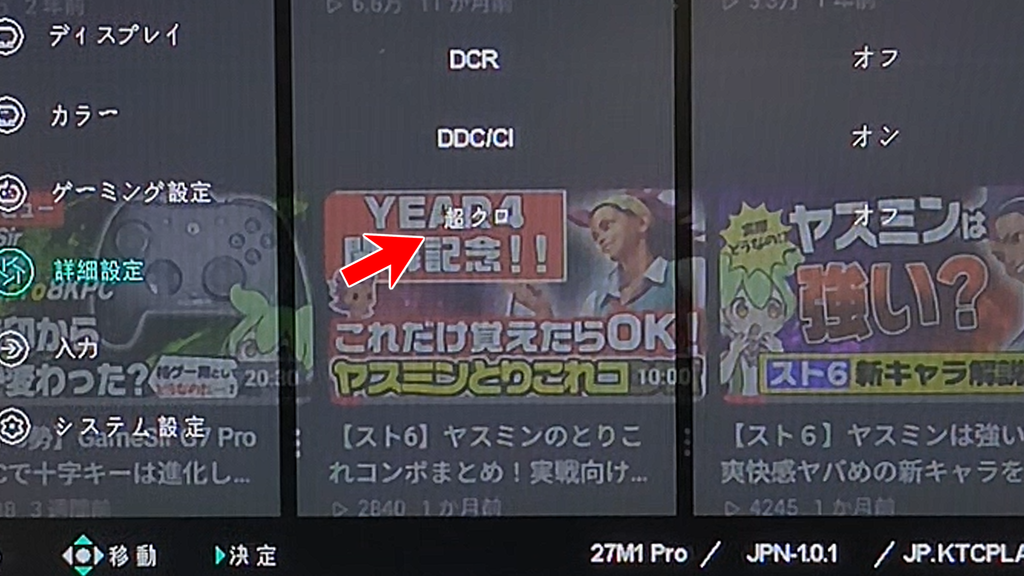
OSDメニューの日本語訳が、少し独特です。オーバークロックを有効にする項目は「超クロ」という表記になっていて、初見だとわかりにくいと思います。
ちなみに筆者は、試しにオーバークロックをして、275Hzでスト6を遊んでみました。しかし、240Hzとの違いはよくわかりませんでした。
よかったところ
1. 画質がきれい!WQHDがきれいすぎる
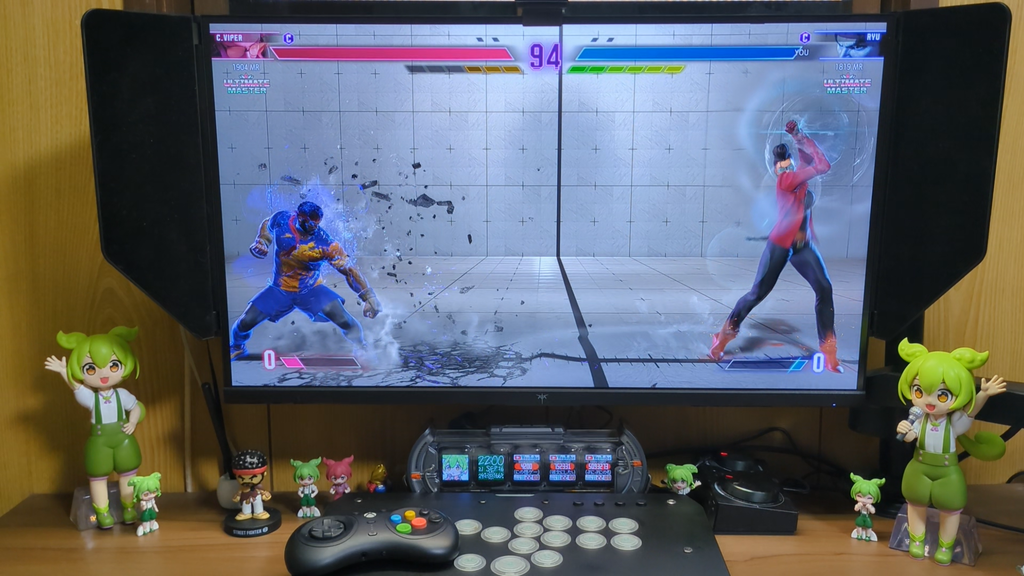
ありきたりな感想ですが、まず画質がとてもきれいです。
筆者は今回、初めてWQHDのモニターを使いましたが、赤や黒の色合いが鮮やかで、文字もとても見やすいと感じました。
前のモニター(AOCのAG271FZ2/11)も27インチで240Hzでしたが、解像度がフルHDまでしか出ませんでした。WQHDは、フルHDと比べて画素数が約1.8倍あります。
筆者は主に、動画編集とスト6をプレイするときに、このモニターを使っています。スト6も解像度を2,560×1,440のWQHDに設定して遊んでみましたが、フルHDの設定と比べて、対戦画面がとてもきれいに映りました。特に、トレーニングモードの文字が見違えるようにきれいになり、感動しました。
2. ベゼルが薄く、画面に集中しやすい
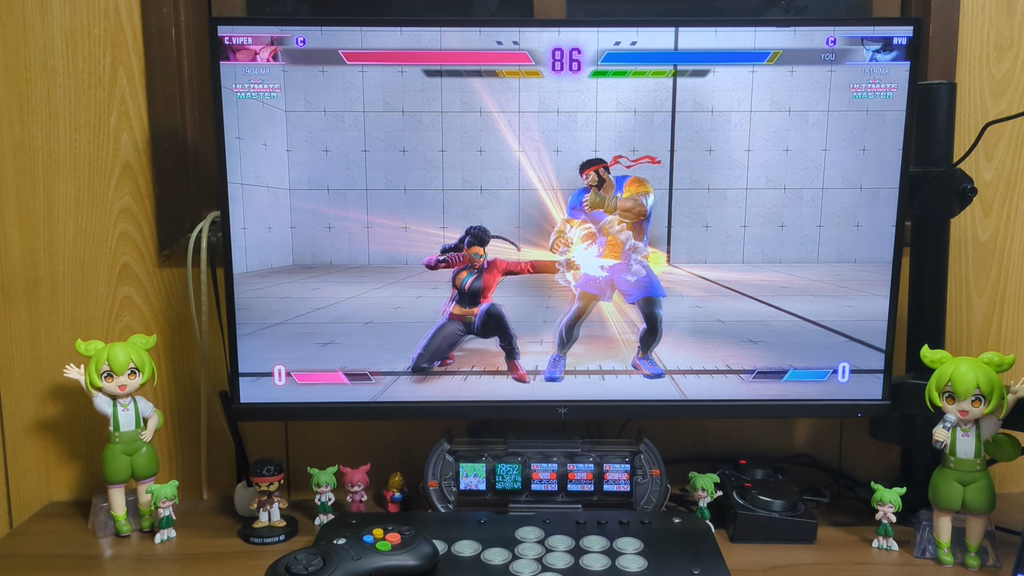
前のモニターはベゼルが太めでしたが、27M1 Proはベゼルが薄く、画面の存在感がぐっと増した印象です。画面に集中しやすくなります。
3. 付属の遮光フードが、意外とよかった
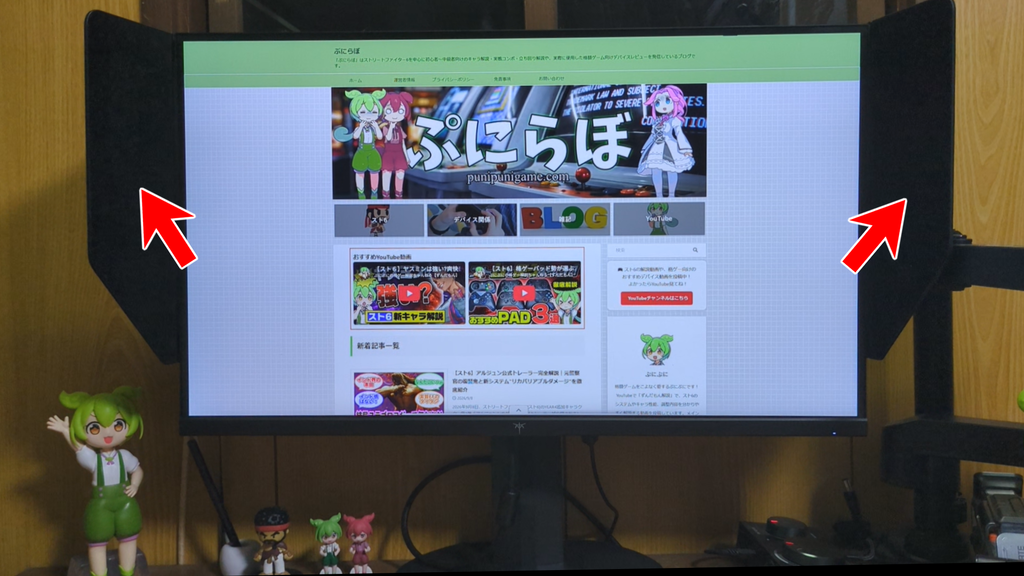
付属の遮光フードは、最初は「こんなの使わないでしょ」と思っていました。しかし、実際に使ってみると、モニターの外側の視界が遮光フードで遮られるので、画面に集中できる感じがしました。没入感が上がるので、ぜひ一度試してみてほしいパーツです。
ただし、遮光フードのもふもふの部分に、ホコリがとても付きやすいのが難点です。掃除が少し大変そうだと感じました。
4. モニターアームで浮かせて使える
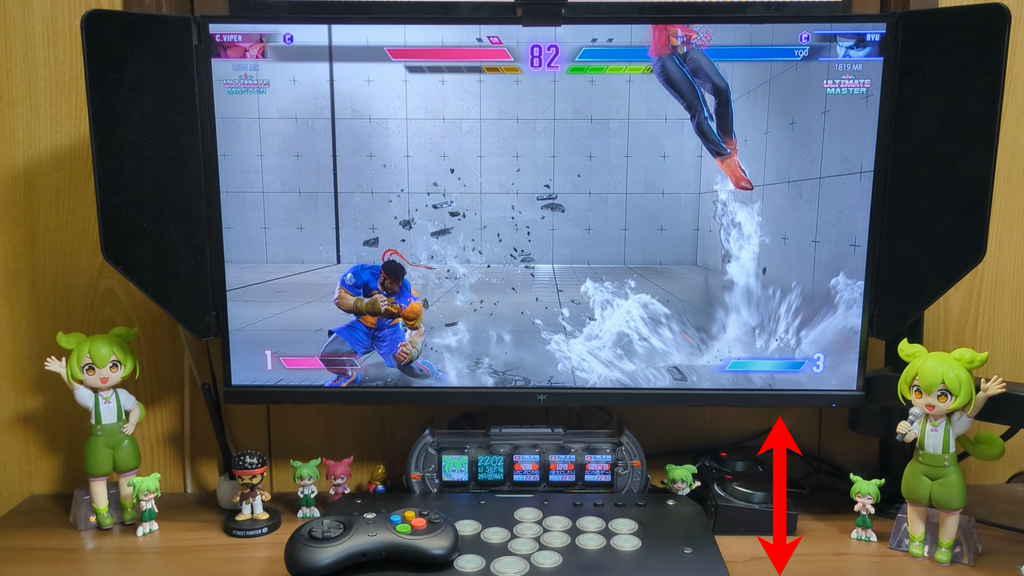
27M1 Proは背面がVESAマウントに対応しているので、市販のモニターアームなら、大体のものが使えると思います。モニターを浮かせると、机の上がすっきりします。
筆者は、モニターをできるだけ浮かせて、下に時計やフィギュアなどを置きたいので、浮かせて使えることは、かなり重要なポイントでした。スタンドのままだと台座の分だけ場所が取られてしまい、そこにフィギュアなどを置けません。
5. 思っていたよりも、価格が抑えられている
筆者が前に使っていたモニターは、フルHD・TNパネルで、通常価格は4万円ちょっとでした。それを、ブラックフライデーで27,480円で買いました。
今回の27M1 Proは、動画の編集時点で約26,900円(Amazon、セール中)でした。WQHDとFast IPSパネルに進化していることを考えると、これは普通にすごいと感じます。
▼商品購入リンク▼
KTC 27M1 Pro(Amazon)
KTC公式サイト
割引コード:10PUNINO(2026年11月30日まで。AmazonとKTC公式サイトの両方で使えます)
微妙だったところ
正直なところ、微妙だと感じた点は、あまりないのですがあえて挙げるなら
1. 電源スイッチが、本体の裏側にある
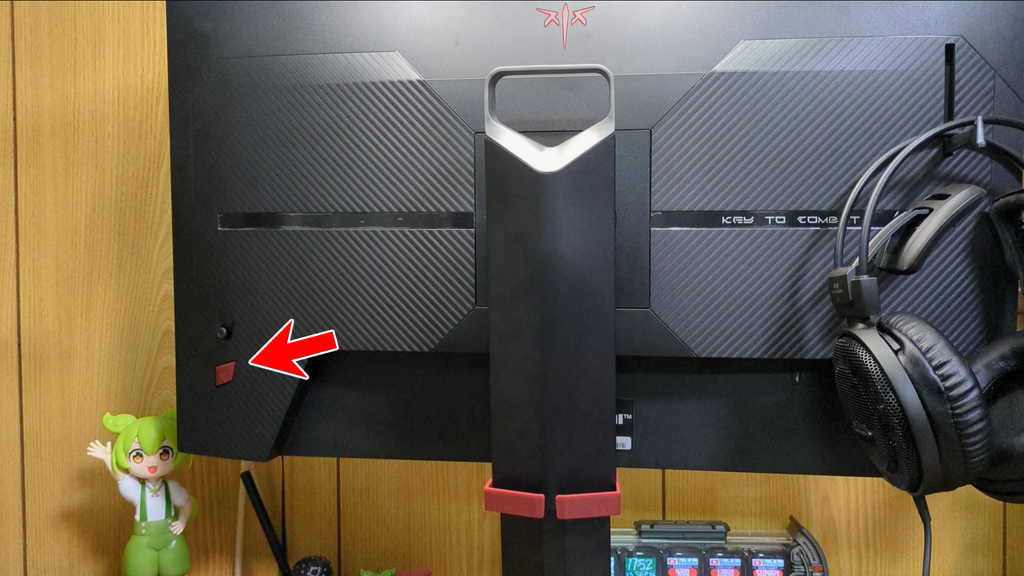
電源スイッチが本体の裏側にあります。前のモニターは下側にスイッチがあったので、最初は少し戸惑いました。消したいときに少し手間取ることがありましたが、今はもう慣れたので、特に問題には感じていません。
価格・割引コード
この記事の執筆時点での、Amazon価格は29,980円でした。
過去の価格推移をみるとセール時は26,900円になっており月1ペースでセールをしてるようでした。
そんな27M1 Proは期間限定でKTCさんから割引コードが提供されています。
AmazonとKTC公式サイトの両方で使えます。
▼商品購入リンク▼
KTC 27M1 Pro(Amazon)
KTC公式サイト
▼特別割引コード(10%OFF)▼
割引コード:10PUNINO
有効期限:2026年11月30日まで
前のモニターとの画質比較
前に使っていたモニターとの画質を比較してみました。前のモニターは、AOCのAG271FZ2/11(フルHD・TNパネル)です。
比較用に、モニターバーライトと遮光フードを外し、明るさと色温度を揃えて撮影しています。条件は揃えたつもりですが、完全に同じではない点はご了承ください。
スト6の画面で比較
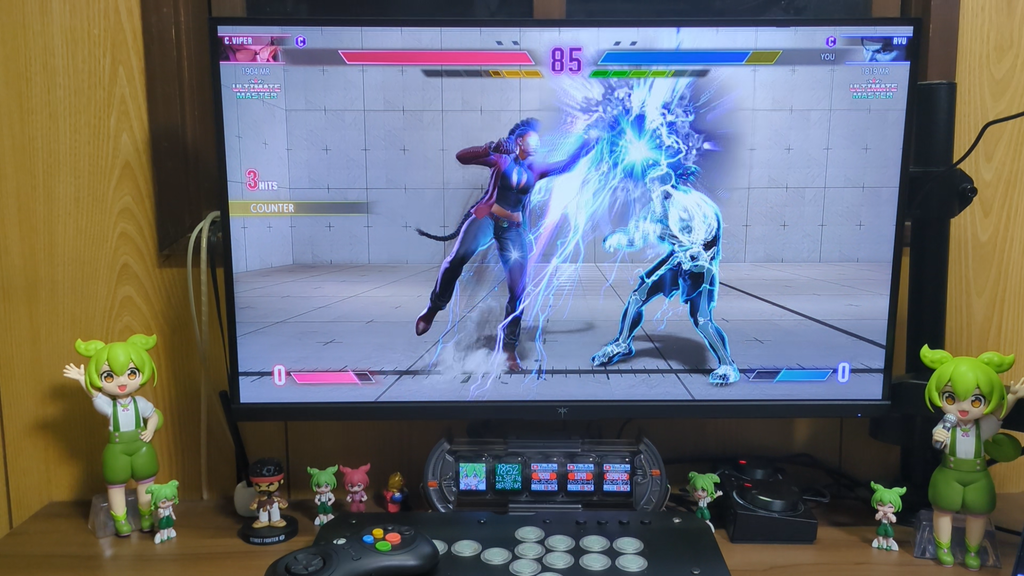
まず27M1 Proです。文字の輪郭がくっきりして見えます。ベゼルが薄いこともあり、没入感も高いです。
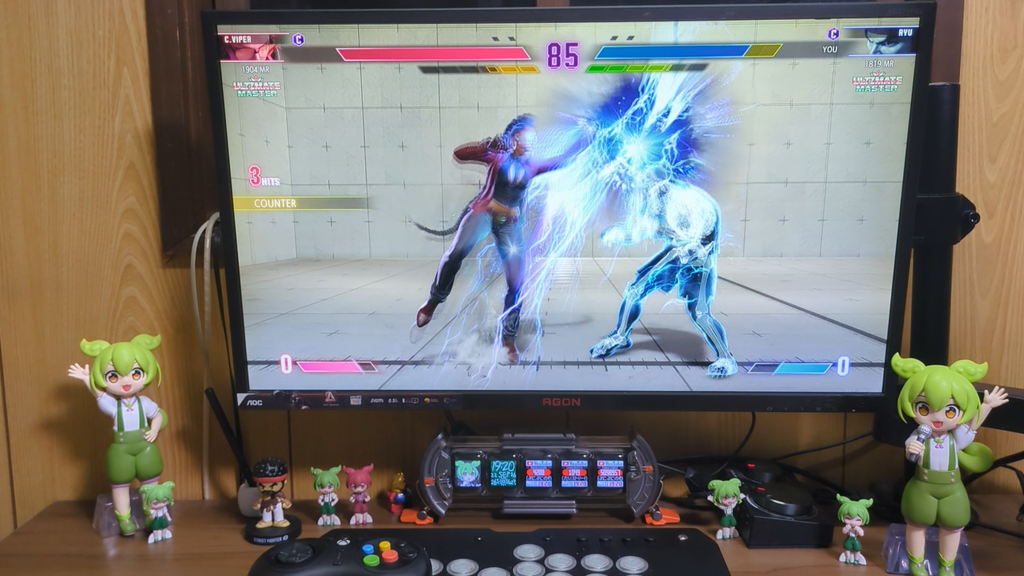
次に前のモニターです。全体的に黄色っぽく見えて、文字の輪郭も、少しぼやけて見えます。
色温度はどちらのモニターも「標準」に設定していますが、こんなに差が出たのは、少し驚きでした。「標準」という名前でも、メーカーやパネルによって、基準がバラバラなのかもしれません。27M1 Proは、出荷時に1台ずつキャリブレーションされているので、その差が出ている可能性もあります。
ちなみに、他のレビュアーさんの比較でも、デフォルト設定同士で比較しているのに、モニターによって色味がかなり違っていることがあります。この差は、筆者の環境だけの話ではなく、モニターではよくあることのようです。
メニュー画面で比較
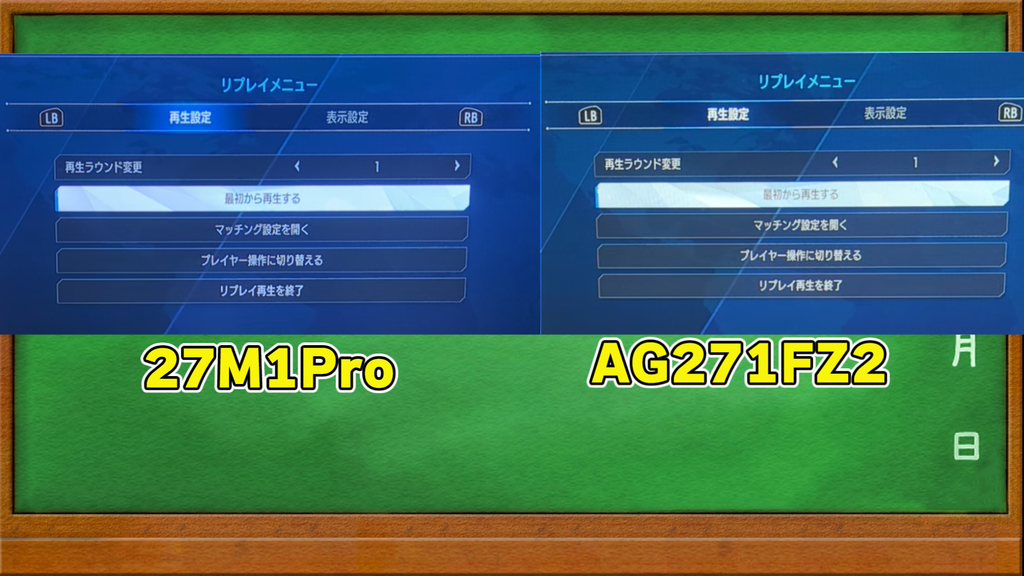
メニュー画面でも比較しました。27M1 Proの方が、文字が少しくっきりして見えます。
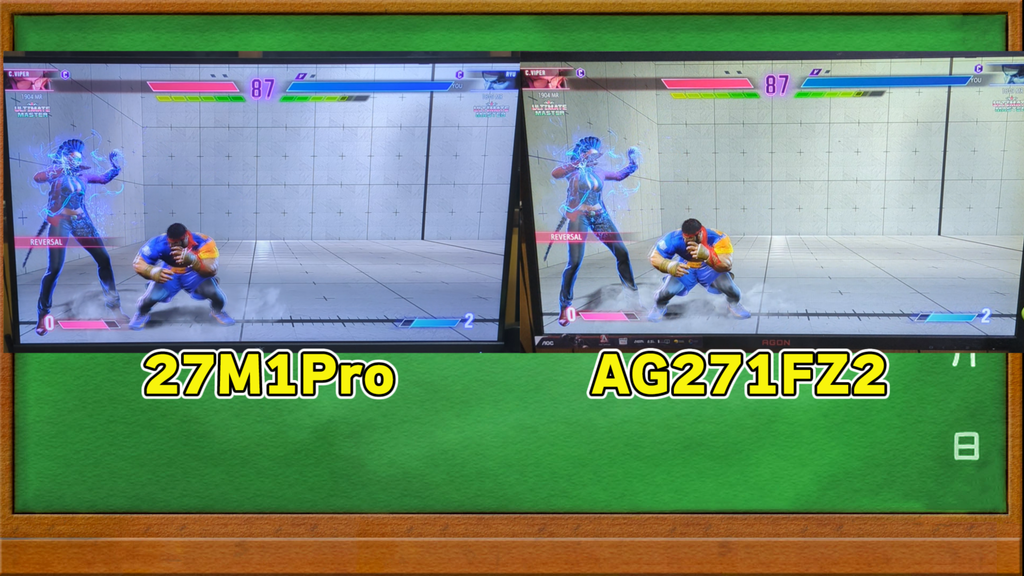
並べて比較すると、左の27M1 Proの方が、文字がシャープで見やすく感じました。解像度の違いが出ている部分だと思います。とても地味ですが、筆者は感動したポイントです。
おすすめできる人・できない人
現在モニターを探している方向けに、27M1 Proが向いている人と、注意したほうがいい人をまとめます。
27M1 Proをおすすめできる人
- フルHDからWQHDに変えたい人(筆者も、今回が初めてのWQHDで画質の違いに感動しました)
- スト6や動画編集で高リフレッシュレートのモニターを使いたい人(DisplayPort接続で、最大240Hzです)
- モニターアームで、モニターを浮かせて使いたい人(VESAマウント対応)
- 届いてすぐ、正確な色で使いたい人(出荷時にカラーキャリブレーション済み)
- WQHD・Fast IPSのモニターを、手頃な価格で探している人(Amazonでの価格は29,980円ですが、月1回ほどのペースでセールがあり、約26,900円まで値下がります。価格は変わるので購入前に確認してください)
27M1 Proをおすすめできない人(注意したい人)
- DisplayPortで接続できない人(HDMI 2.0だと、WQHDでは最大144Hzになります)
- 電源スイッチの位置が気になる人(本体の裏側にあります)
- ホコリ掃除が面倒な人(遮光フードを使うなら、もふもふ部分にホコリが付きやすいです)
- オーバークロックの275Hzに期待している人(筆者は試しましたが、240Hzとの違いはわかりませんでした)
- PCのスペックに余裕がない人(PCのスペックによっては、ゲームによって240Hzの性能を活かしきれない場合があります)
ここで挙げた点が気にならなければ、スト6や動画編集で使うモニターとして、おすすめできると感じました。
まとめ
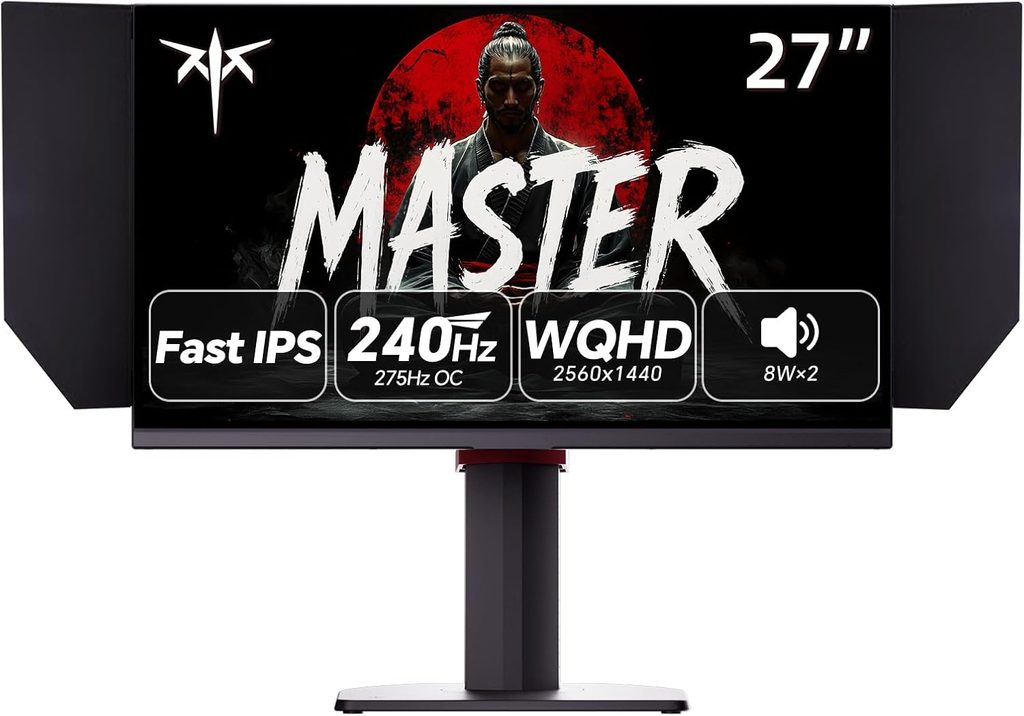
今回の内容をまとめます。
- WQHDとFast IPSパネルで、画質がとてもきれい
- DisplayPort接続で、最大240Hz(オーバークロック時は275Hz)。HDMI 2.0だと、WQHDで最大144Hz
- 出荷時に1台ずつ、カラーキャリブレーション済み
- ベゼルが薄く、遮光フードも付属して、画面に集中しやすい
- VESAマウント対応で、モニターアームで浮かせて使える
- 電源スイッチが背面にある点は、最初は戸惑うが、慣れれば問題ない
- WQHD・Fast IPSで、約26,900円(通常は約29,980円ですが動画の編集時点ではAmazonセール中でした)という価格は、普通にすごい
KTC 27M1 Proは、WQHDとFast IPSパネルで画質がとてもきれいで、満足度の高いモニターでした。スト6も、240Hzの設定で遊んでみましたが、快適でした。価格を考えても、コスパのよいモニターだと感じました。
この記事が、モニターの購入を検討している方の参考になれば嬉しいです。
▼商品購入リンク▼
KTC 27M1 Pro(Amazon)
KTC公式サイト
割引コード:10PUNINO(2026年11月30日まで。AmazonとKTC公式サイトの両方で使えます)
最後に
この記事で紹介した内容は、実際に使用している様子を、動画でも詳しく解説しています。
・27M1 Proの内容物や、スペックの説明
・画質の雰囲気(前のモニターとの比較映像)
・遮光フードをつけたときの見た目
文章だけでは伝わりにくい部分も、動画ならわかりやすいと思います。気になる方は、こちらの動画もぜひチェックしてみてください👇
