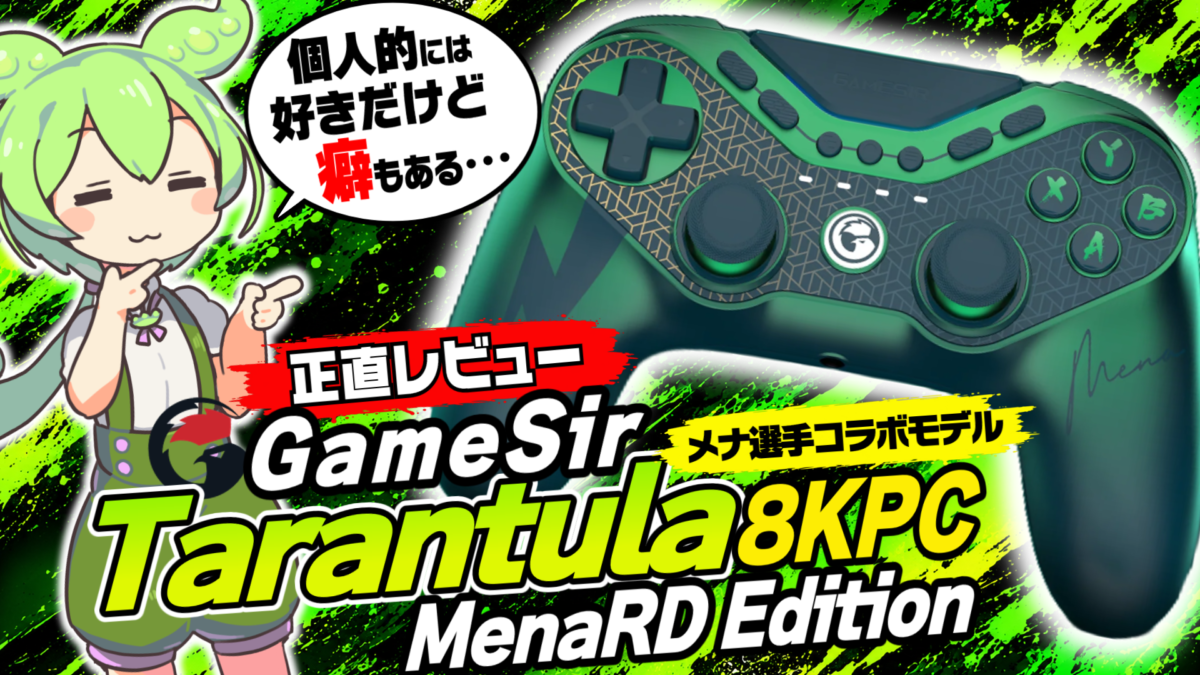
今回はGameSir様よりご提供いただいた「GameSir Tarantula 8K PC MenaRD Edition」を、スト6でしばらく使ってみた感想をまとめました。
「約180gの軽さは、格ゲーで使うとどう?」
「有線専用で、追加ボタンが多いパッドは使いやすい?」
「メナ選手コラボのTarantulaは、格ゲー勢が買ってもいい?」
こんな疑問がある方の参考になれば幸いです。
この記事でわかること
✅ Tarantula 8K PC MenaRD Editionの外観・付属品・重さの比較
✅ 十字キー・ボタン・トリガー・背面ボタン・追加ボタンの使い心地
✅ 専用ソフト「GameSir Connect」の設定と、Switch 2での動作確認
✅ スト6で使ってみて、よかった点・微妙だった点
✅ コマンド・コンボの実戦検証
✅ 価格と割引クーポン
▼スト6向けのおすすめデバイスレビュー記事はこちら

※本記事のリンクにはアフィリエイト広告を含みます。
※本記事はGameSir様より商品をご提供いただき、実際に使用した正直なレビューです。
価格・割引クーポン
Tarantula 8K PC MenaRD Editionは、Amazonで12,999円です(2026年11月13日時点の価格)
GameSir様より、この動画の公開から期間限定で使える割引クーポンをいただいています。
- クーポンコード:PUNIT8K6(5%OFF)
- 有効期限:2027年2月4日まで
- 購入リンク:https://link.amazon/B0atHCkfY


 ポチップ
動画でも解説しています
実際の操作感やコンボ実戦検証の様子は、動画でも解説しています。よろしければ動画もご覧ください!
はじめに
今回レビューするのは、GameSir様よりご提供いただいたPS配置のパッド「Tarantula 8K PC MenaRD Edition」です。レビューをする際に「遠慮なくなんでも言っていい」とのことだったので、よかった点も微妙だった点も、正直にまとめています。
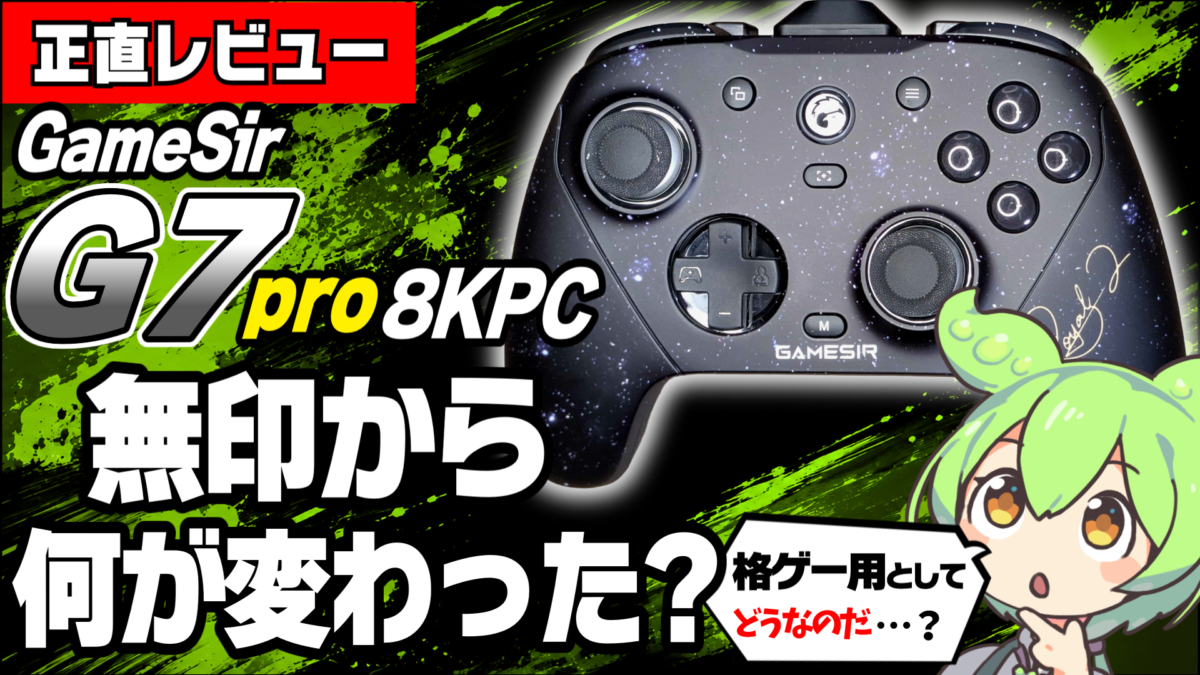
GameSirのパッドは、以前に「G7Pro 8KPC」もレビューしています。
-
-
【スト6】GameSir G7 Pro 8K PC Royal2レビュー|十字キーは格ゲーに向いてる?正直に語る良い点・微妙な点
今回はGameSirさんからレビュー用に提供いただいた「G7 Pro 8K PC Royal2 Edition」を、ストリートファイター6(スト6)で使用でしばらく使ってみた感想をまとめました。 この ...
なお、筆者はFPSを一切しません。
このパッドはスト6でしか使っていないので、格ゲー勢でTarantula 8K PCが気になっている方に向けた内容です。購入前の参考にしてみてください。
GameSir Tarantula 8K PC MenaRD Editionとは?
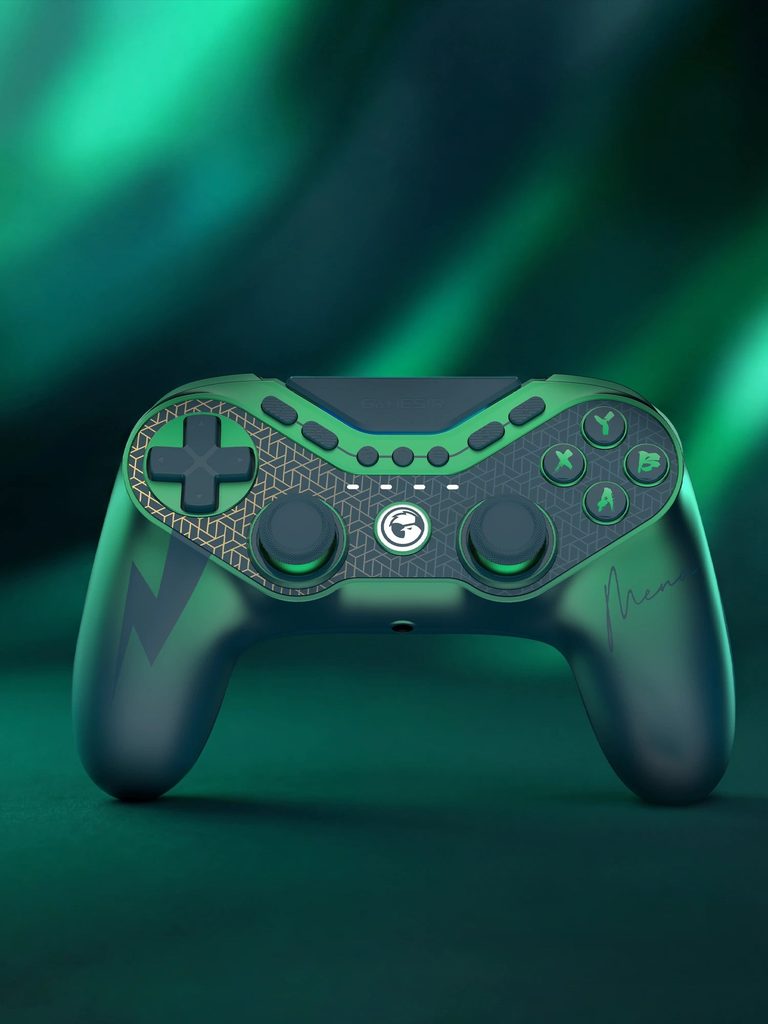
Tarantula 8K PCは、約180gの軽さで、有線専用のパッドです。バッテリーと振動モーターは最初から入っていません。追加ボタンが多く、背面ボタンに加えて、上部と本体中央にも割り当てられるボタンがあります。
今回レビューするMenaRD Editionは、ブランカ使いのメナ選手とのコラボモデルです。通常モデルには、オレンジ色のモデルもあります。
スペックまとめ
| 配置 | PS配置 |
|---|---|
| 対応ハード | PC、Switch、スマホ(Android) |
| 接続 | 有線のみ(無線機能なし) |
| 重さ | 約180g |
| サイズ | 158×100×61mm |
| ポーリングレート | 8000Hz |
| スティック | TMRスティック |
| 十字キー | メカニカルスイッチ |
| ボタン | マイクロスイッチ |
| トリガー | ストロークを短くできる切り替えスイッチ付き |
| 専用ソフト | GameSir Connect(Microsoft Storeで入手) |
| 価格 | 12,999円(Amazon、2026年11月13日時点の価格) |
外箱
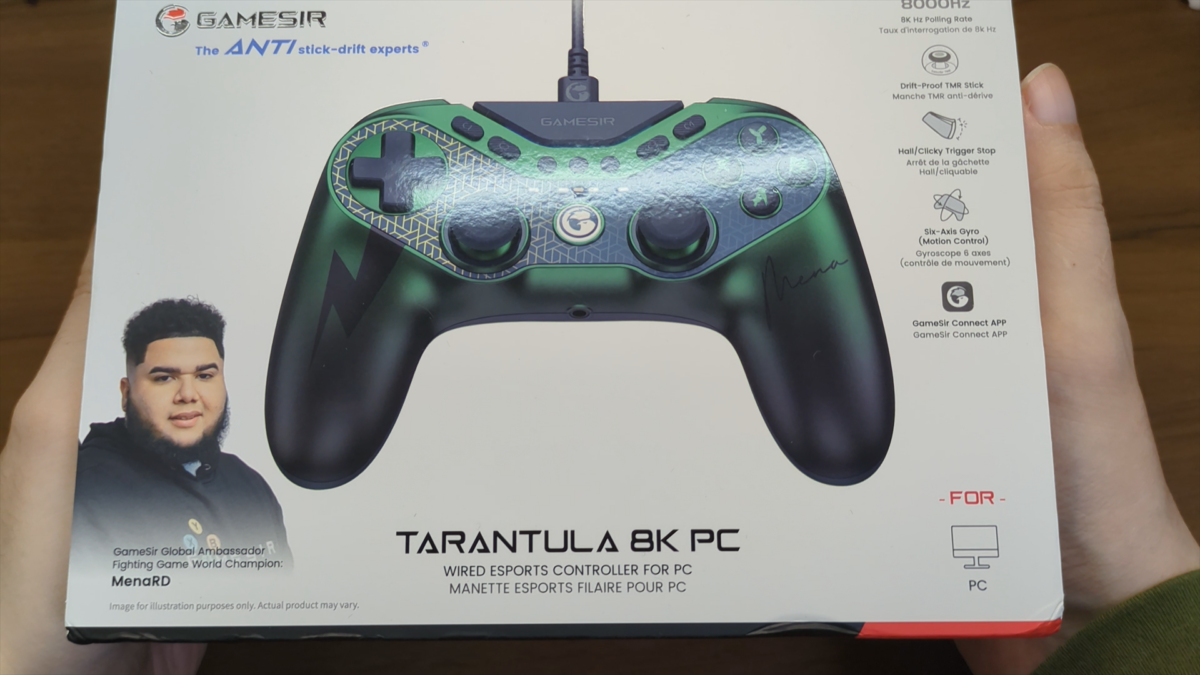
対応ハードはPCとSwitchで、スマホ(Android)でも使えます。
付属品
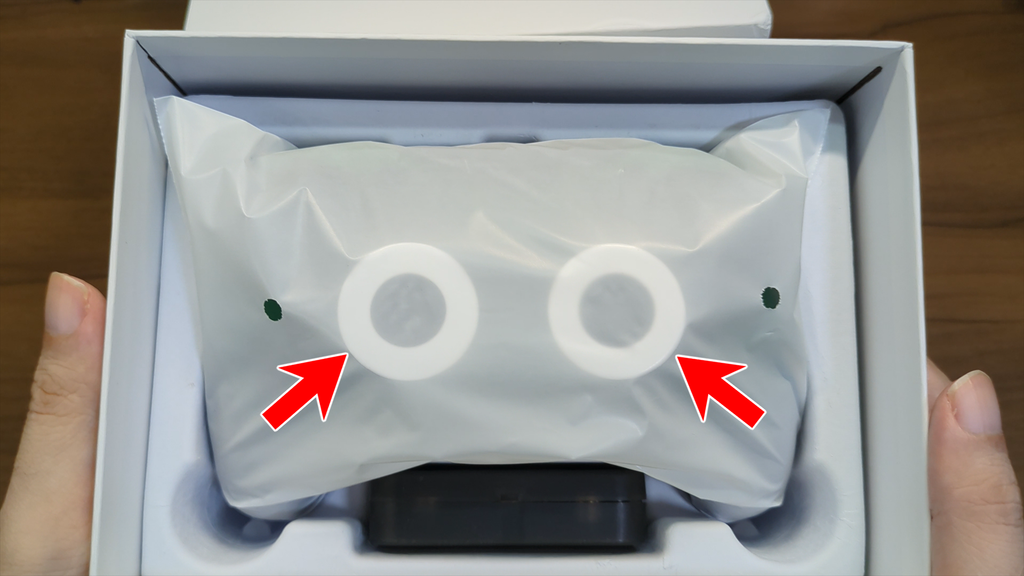
箱を開けると、パッドがしっかりと梱包されて入っています。最近のパッドと同じように、スティック部分はドーナツ状のパーツで保護されています。梱包がしっかりしているので、買った人は安心できます。
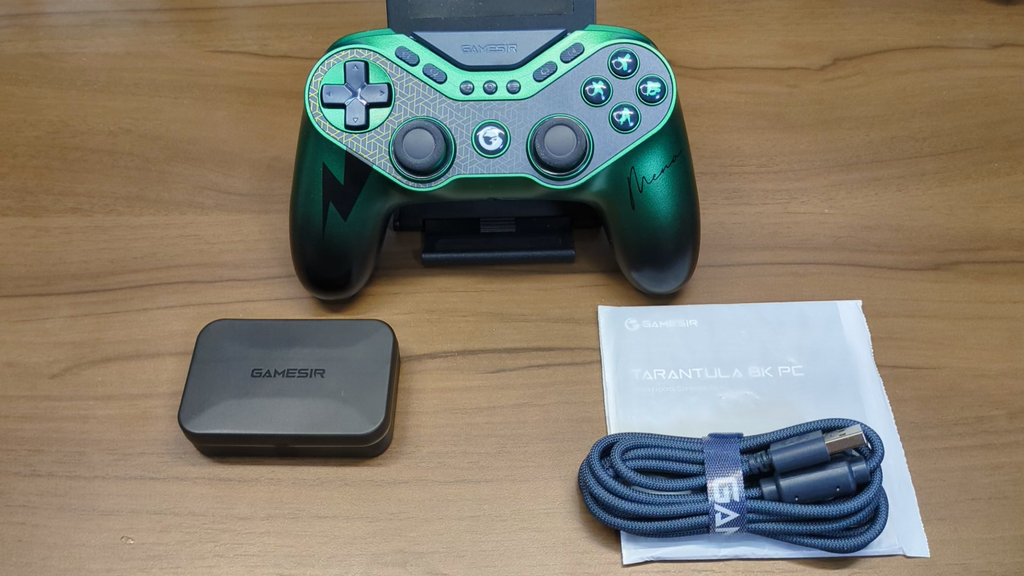
付属品は以下の通りです。
- パッド本体
- 交換用スティック(専用ケース入り、全部で6個)
- USBケーブル(Type-A to Type-C、編み込みタイプ)
- 説明書
交換用スティックは、先端がへこんでいるタイプと、へこんでいないタイプが入っています。へこんでいないタイプには、高さ違いのものがそれぞれ入っています。スティックの種類がかなり充実していて、FPSをやる人をターゲットにしていそうです。格ゲーにもスティックを使う人がいるので、恩恵がありそうです。
本体・外観
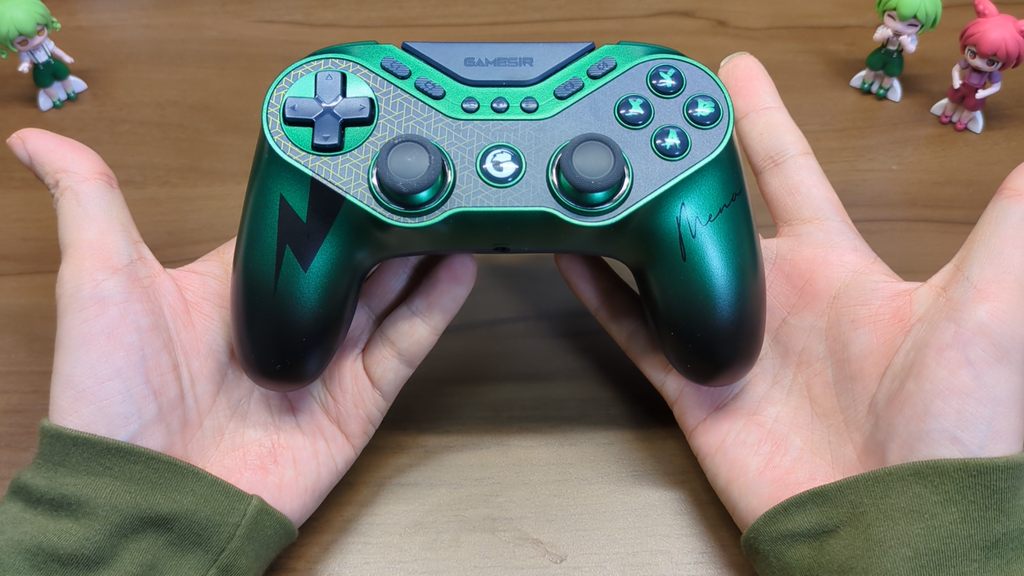
本体は緑色で、メナ選手が使っているブランカをイメージしたカラーです。一色ではなく、グリップの下に向かって、緑から黒に変わっていくグラデーションになっています。
- 本体の正面:つるつるしたプラスチックっぽい質感
- 本体の右側:メナ選手のサイン入り
- 本体の左側:ブランカをイメージした雷のようなマーク
- 本体の裏面:握る部分がザラザラしていて、滑り止めになっている
- 本体の下:3.5mmのイヤホン端子があり、手持ちのイヤホンを挿せる
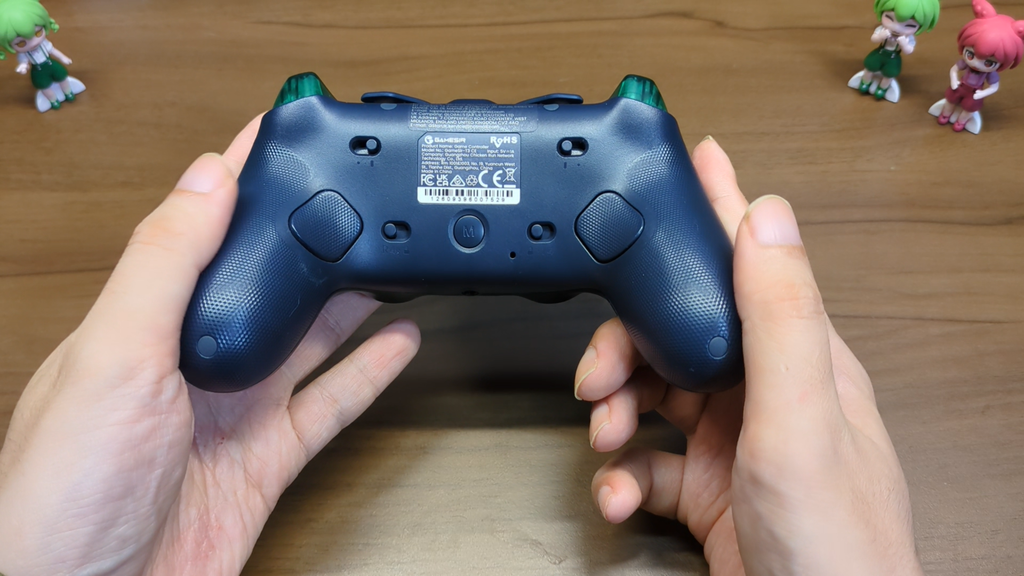
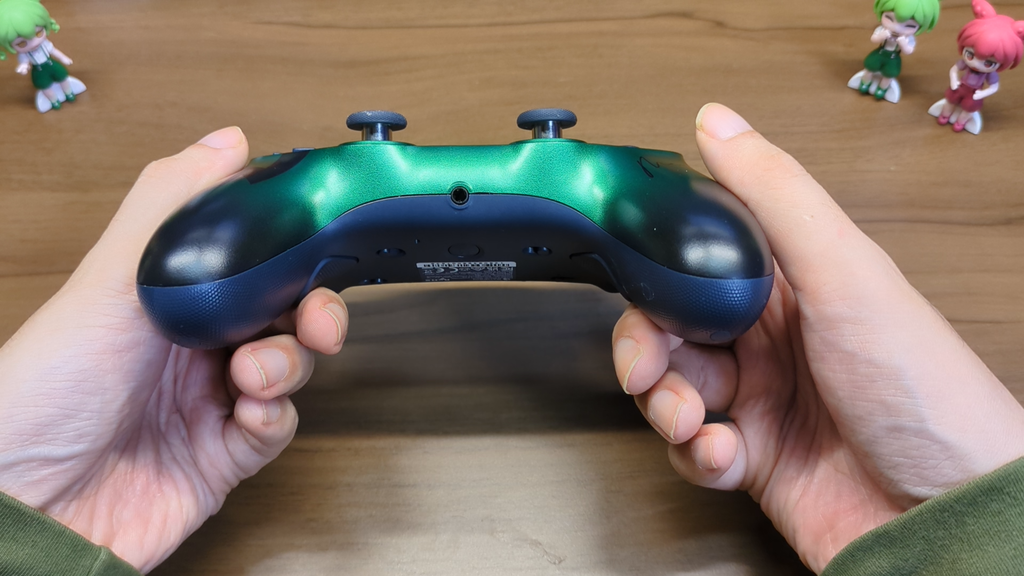
見た目はかなり緑色で、ブランカ好きにはたまらないパッドです。
重さの比較
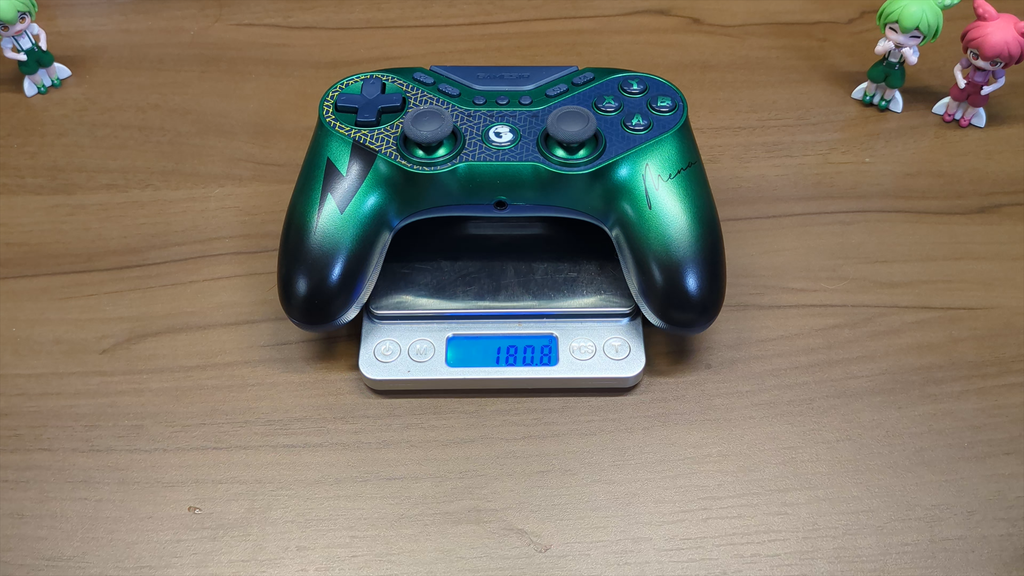
Tarantula 8K PCの重さは約180gです。ほかのパッドと比べると、次のようになります。
| パッド | 重さ |
|---|---|
| Tarantula 8K PC | 約180g |
| G7 Pro 8K PC | 約269g |
| GENESIS(同じPS配置) | 約196g |
| PS4の純正パッド | 約166g |
| PS5の純正パッド | 約276g |
筆者が使っているPS4パッドは、振動モーターとバッテリーを取り外しています。取り外していなければ、重さは約210gほどです。
サイズ感は、Tarantula 8K PCの方が、PS4の純正パッドより一回りほど大きいです。大きさの割にかなり軽く作られていて、PS5の純正パッドとは約100g近く違います。初めて持ったときの第一印象も「めちゃくちゃ軽い」でした。
ここまで軽い理由は、最初から振動モーターとバッテリーが入っていないからです。本体の軽さに全振りしている分、無線機能はなく、有線でしか使えません。
十字キー
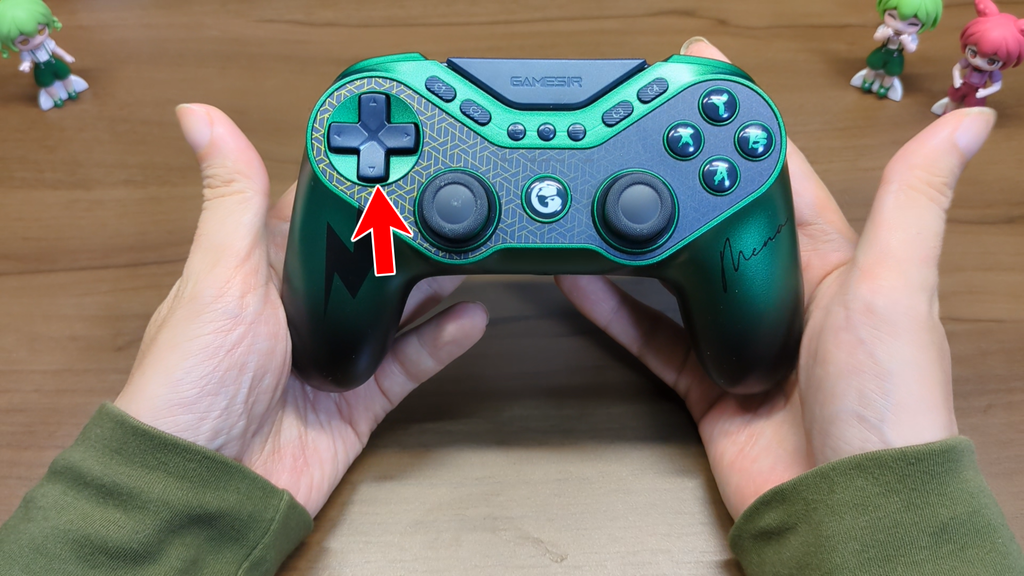
十字キーには、メカニカルスイッチが使われています。入力すると、メカニカルスイッチ特有のカチカチという感触があります。
同じGameSirのG7 Pro 8K PCには3種類のアタッチメントがありましたが、このパッドはアタッチメント式ではなく、この十字キーのみです。
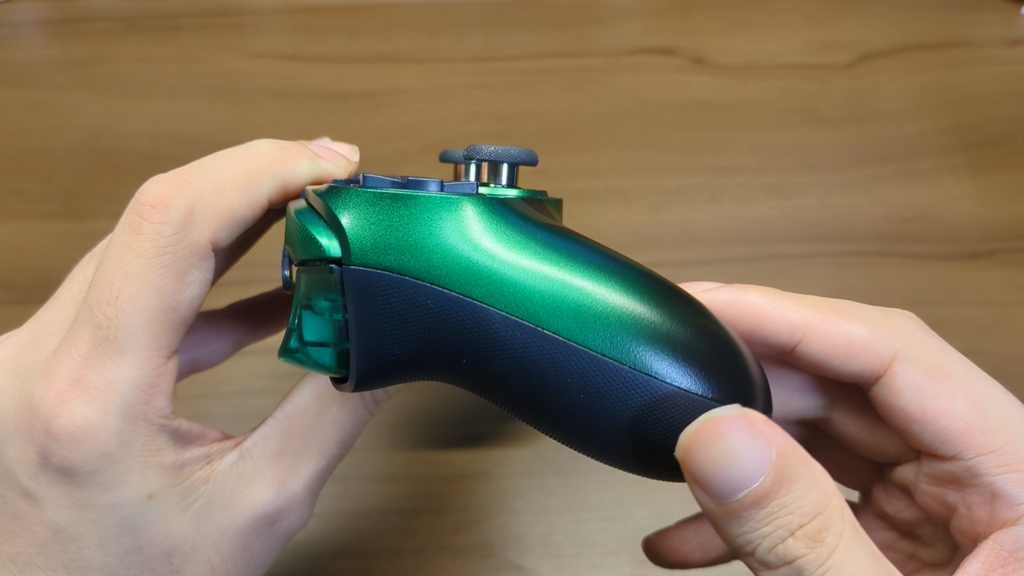
十字キーを真横から見ると、特に傾斜はありません。触っていても、傾斜は感じませんでした。
ボタン
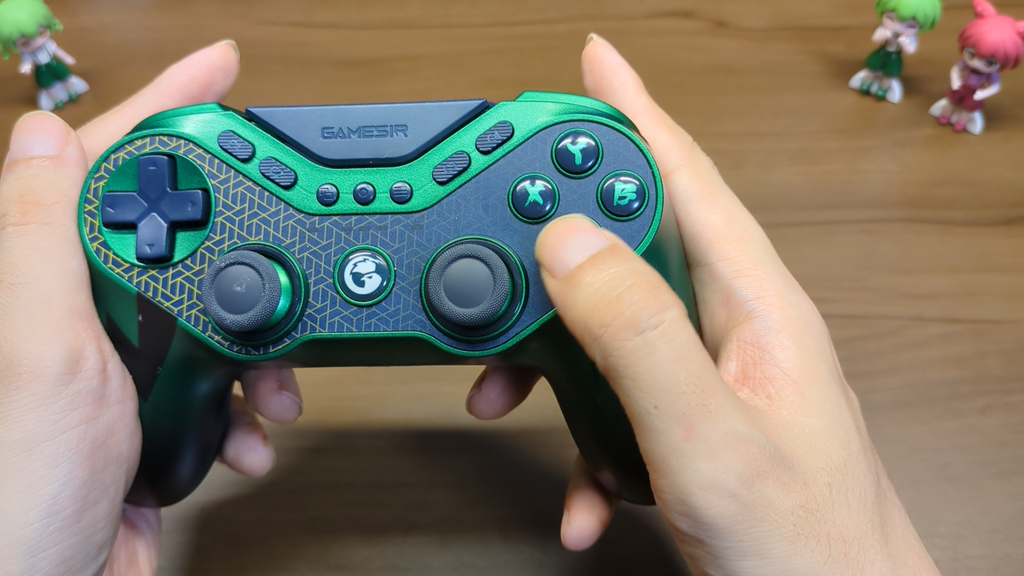
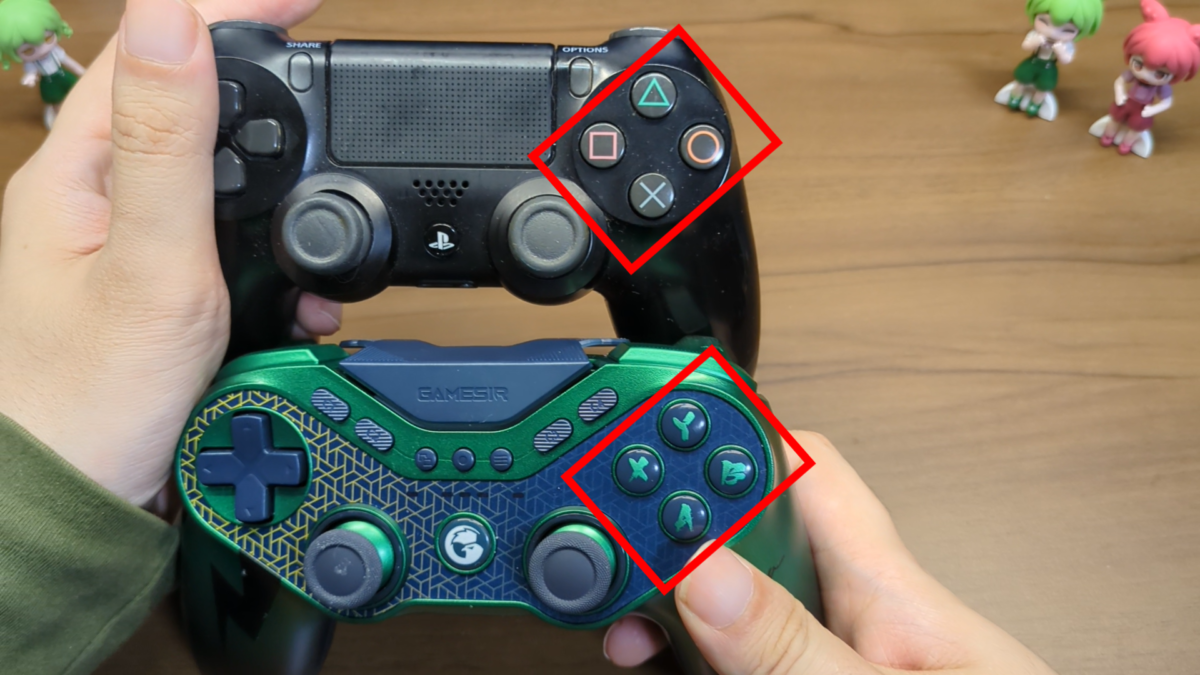
ボタンにはマイクロスイッチが採用されています。マウスに使われているスイッチです。天面の4ボタンは、ほかのパッドと比べて、ボタン同士の間隔が狭めです。押し心地は軽くて、ちょうどいいです。
LRボタン・トリガー
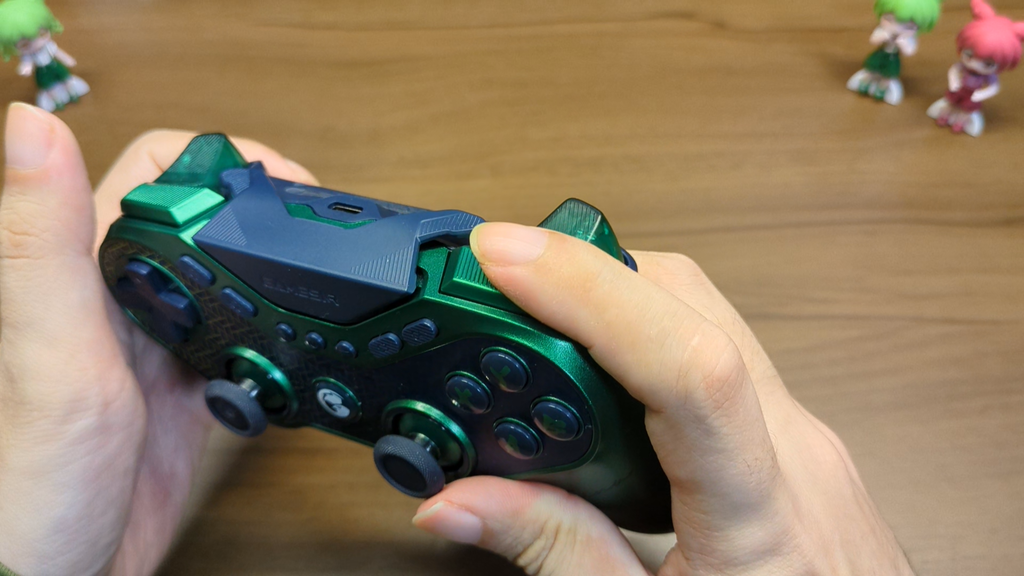
LRボタンの長さは、ちょうどいい長さです。
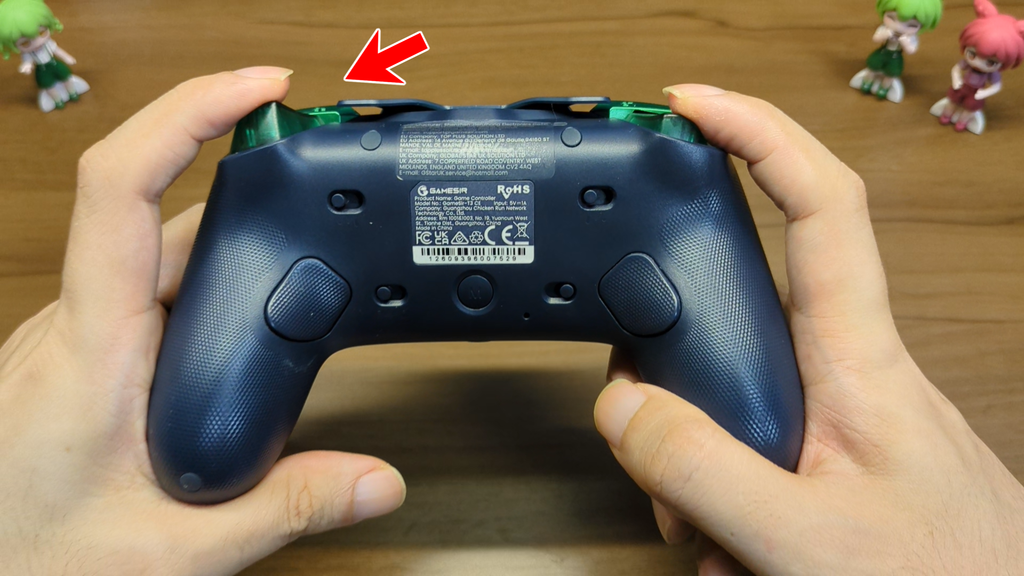
トリガー部分には切り替えスイッチがあり、ストロークを短くできます。格ゲーではうれしい機能のひとつです。左のトリガーだけストロークを短くすると、はっきりと短くなります。ストロークを短くすると、押し感がマウスのクリックのようになり、連打もしやすそうです。
背面ボタン
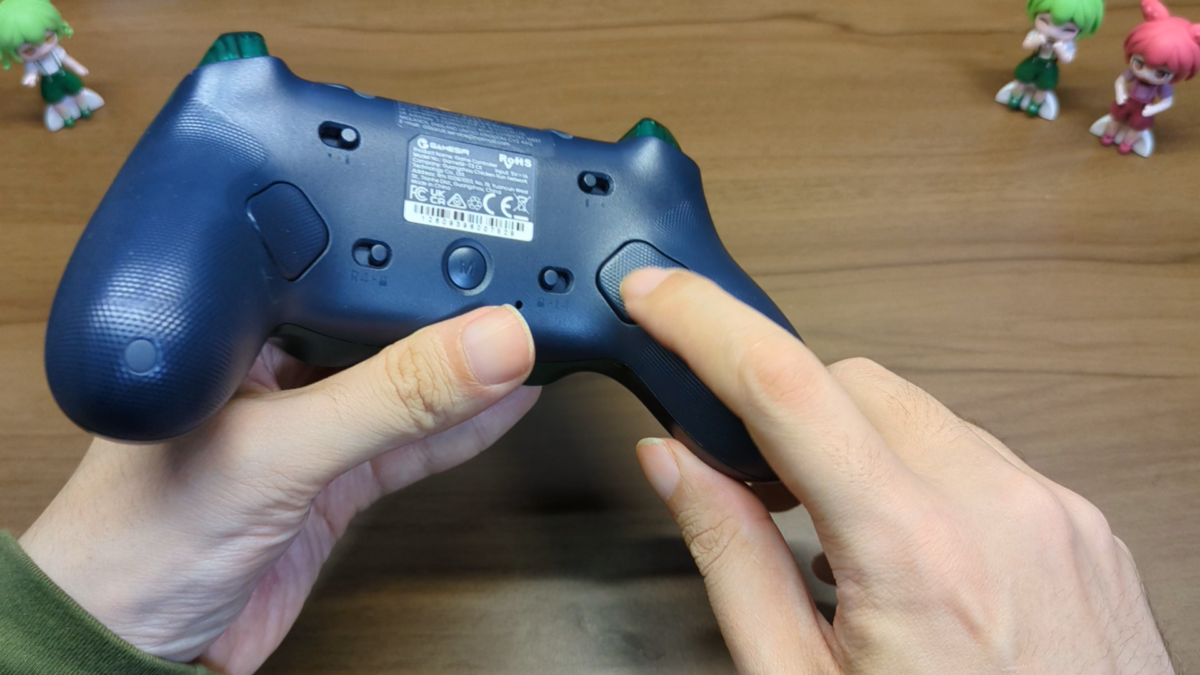
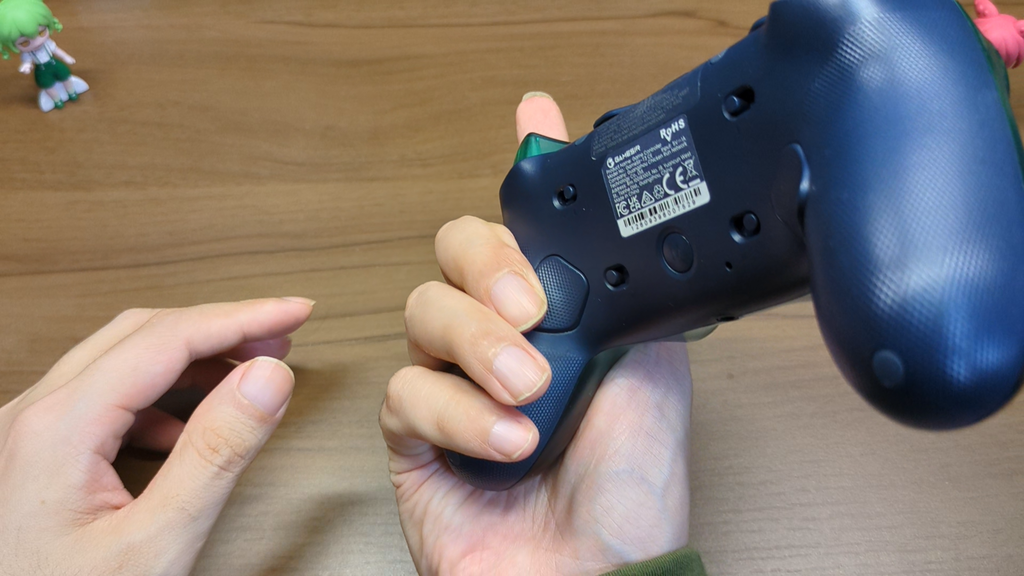
背面ボタンは左右に1つずつあり、筆者としてはかなり押しやすい位置にあります。対戦中に暴発することも、特にありませんでした。
背面ボタンにはロック機構があり、スイッチを切り替えると無効にできます。筆者は右の背面ボタンしか使わないので、左の背面ボタンはロックしています。
上部の追加ボタン
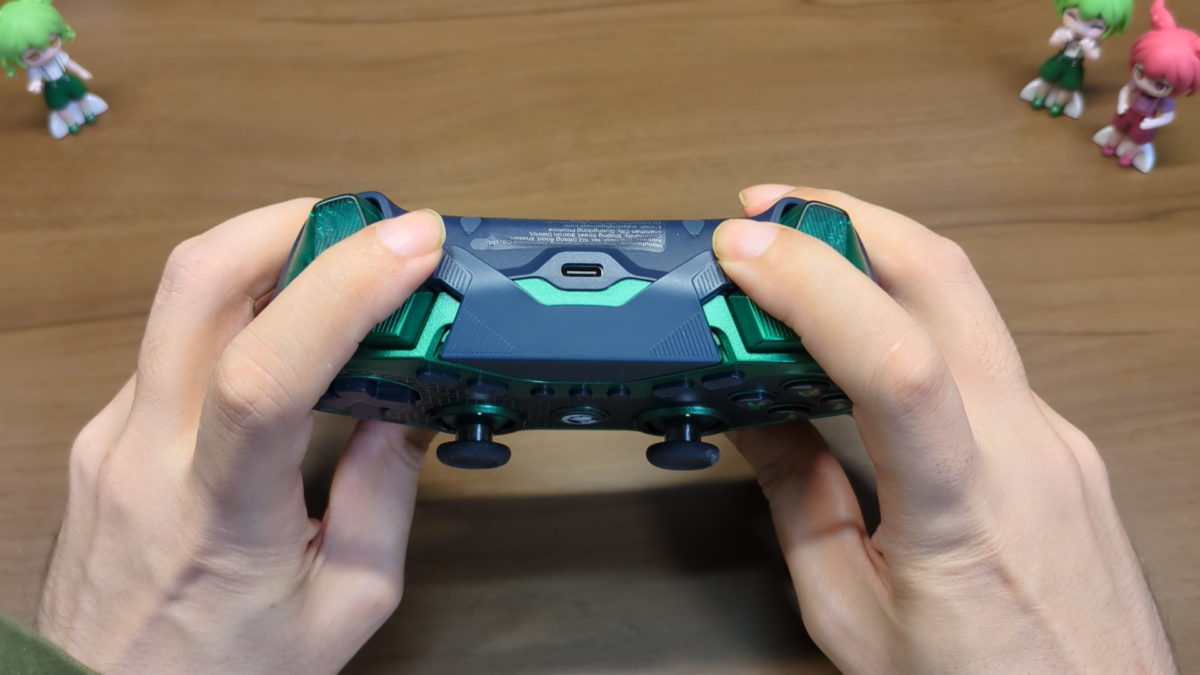
本体の上部にも、追加ボタン(バンパーボタン)があります。見た目は1つのパーツで一体化していますが、右側と左側で独立したボタンがあり、ソフトウェアの設定でボタンを割り振れます。
中央のGameSirのロゴも、押せるクリック感のあるボタンです。上部のパーツとロゴのボタンで、合わせて3つのボタンがあります。
本体中央の追加ボタン(C1〜C4)
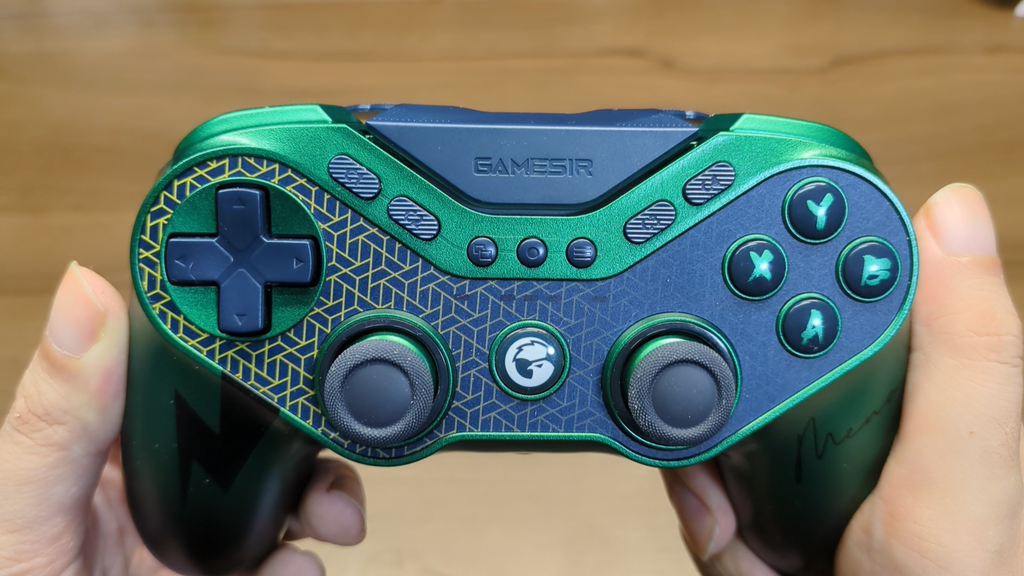
本体中央には、C1〜C4の小さな追加ボタンもあり、ここにもボタンを割り振れます。デフォルトでは、C1とC2がバックボタン、C3とC4がスタートボタンです。
筆者は、十字キーの操作中に指が当たるので、左側のC1はオフにしました。右側のC4は、親指を伸ばせば届くので、投げやOD昇龍用のPPボタンを設定するのはありだと思いました。
ただし、実際に使ってみた結果は「微妙だったところ」に書いています。
Mボタン
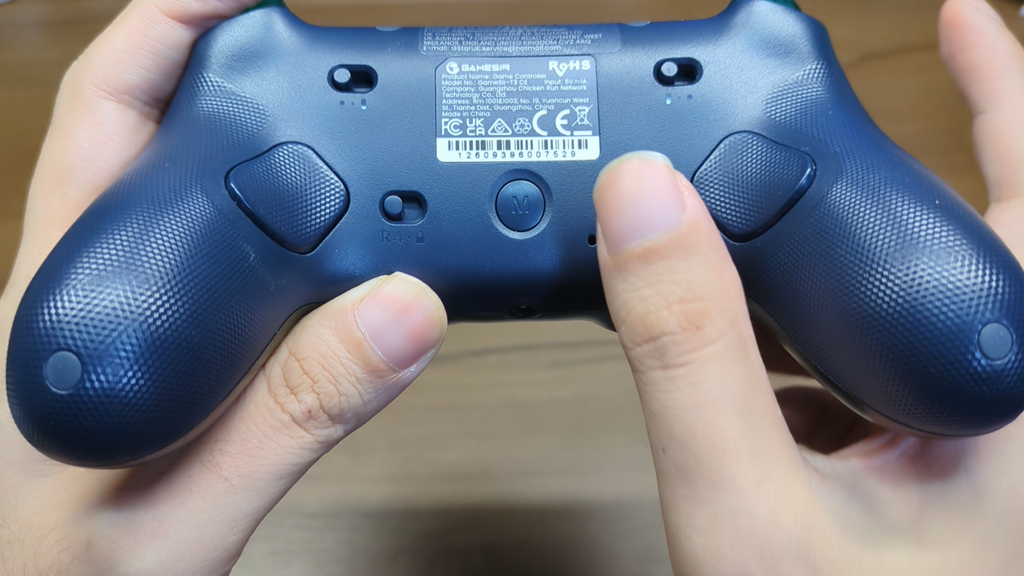
背面にあるMボタンを押しながら操作すると、ソフトウェアなしで、パッド本体だけでさまざまな設定を変えられます。
- Mボタンを押しながら左スティックを左右に倒す:ライトの光り方を変える
- Mボタンを押しながら左スティックを上下に倒す:ライトの明るさを変える
- Mボタンを押しながら右スティックを上に倒す:プロファイルを切り替える(全部で4つ)
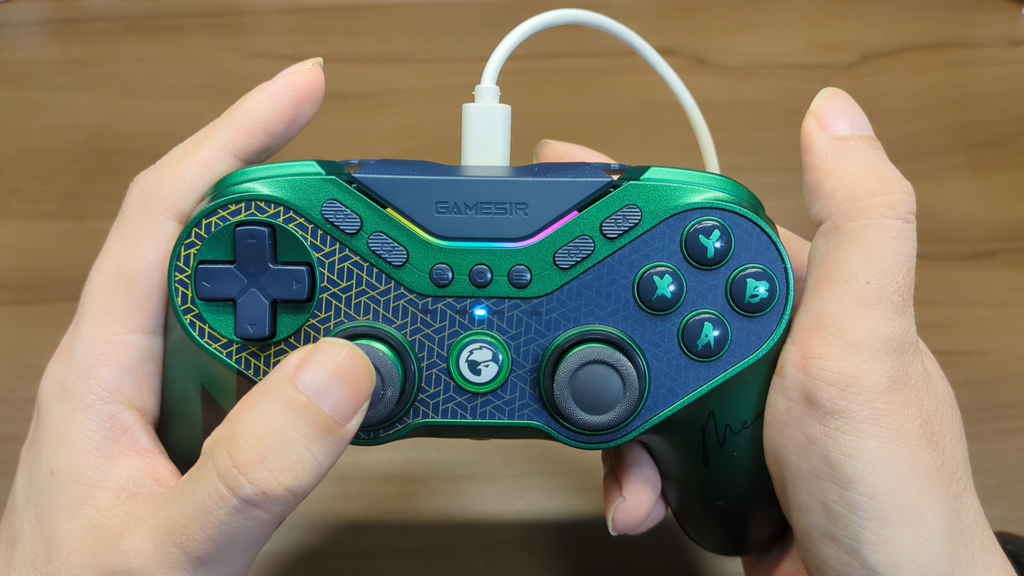
どのプロファイルになっているかは、ライトの光り方でわかります。
ソフトウェア紹介(GameSir Connect)
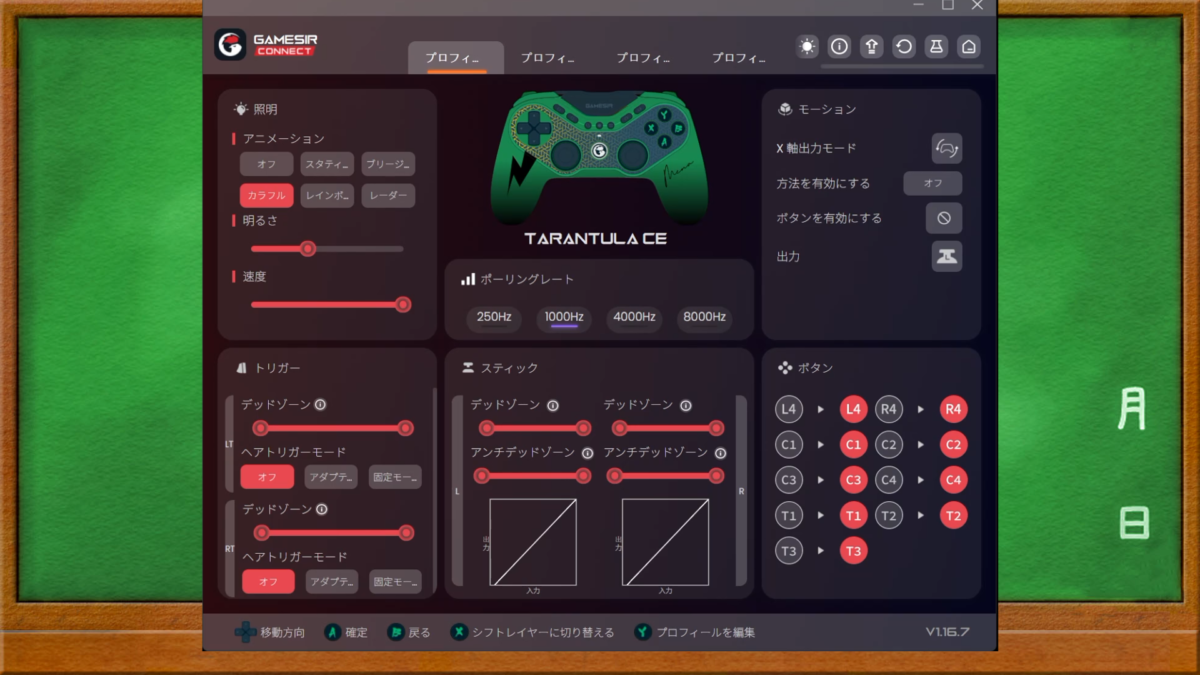
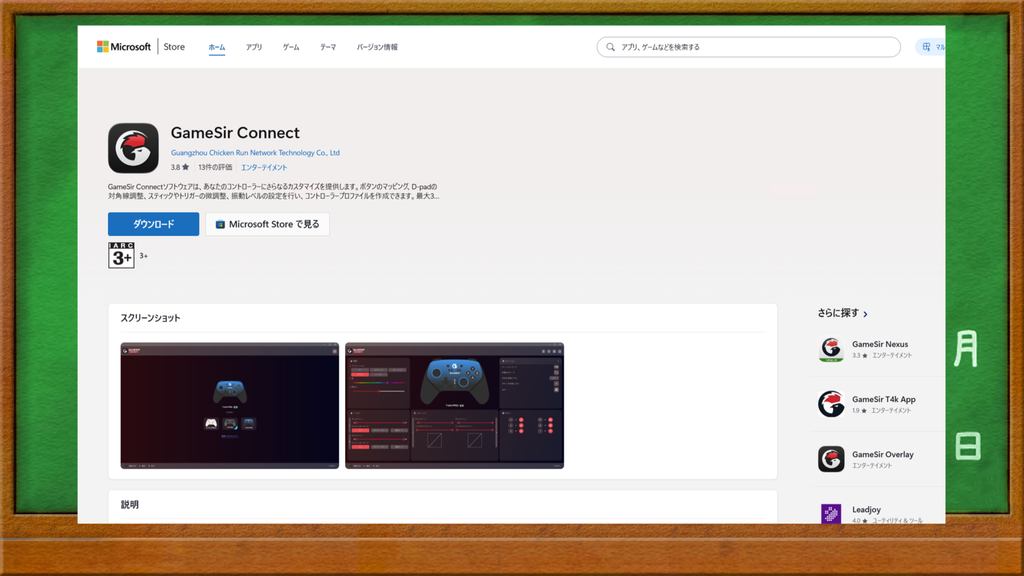
専用ソフトウェアは、Microsoft Storeからダウンロードできます。
Microsoft Storeからダウンロードできるので、安心感があります。名前は「GameSir Connect」で、G7 Pro 8K PCのときと同じソフトウェアです。MenaRD Editionもきちんと認識されます。
最初にやる設定
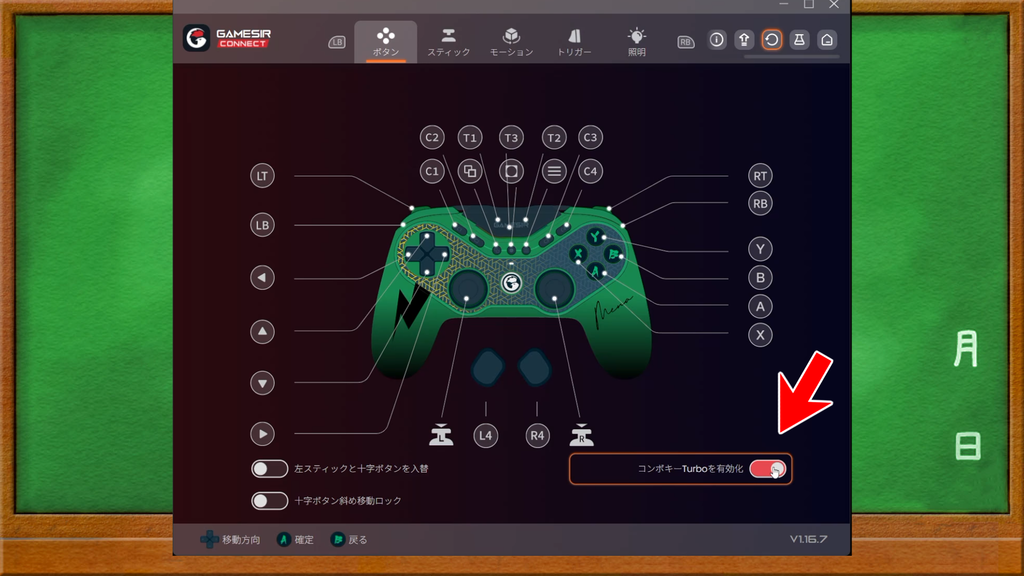
最初に、「コンボキーTurboを有効化」がオンになっているので、オフにしておくのがおすすめです。
ボタンの設定
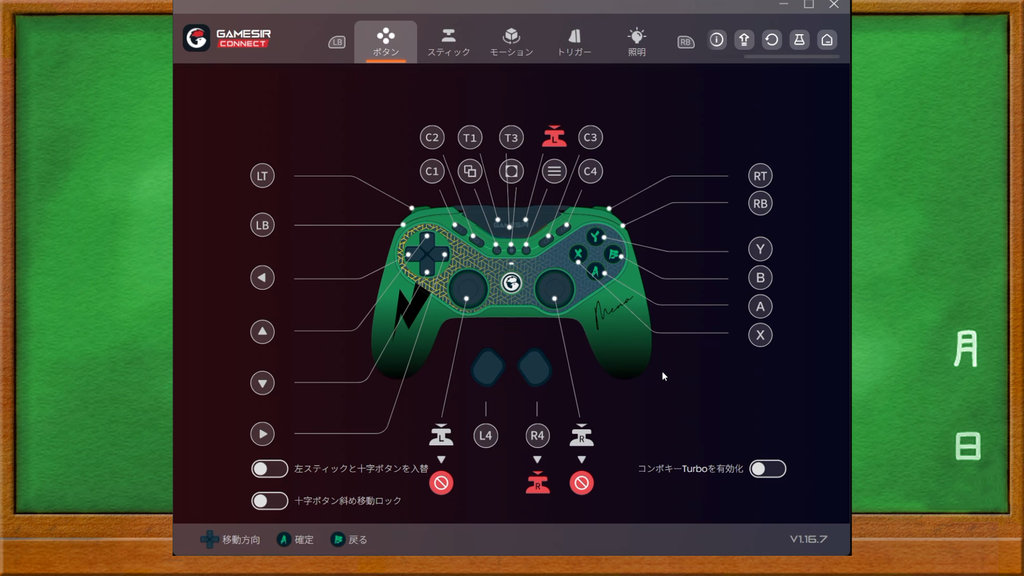
このパッドは追加ボタンが多いので、ボタンの表記もたくさんあります。
- T1:左側の上部ボタン
- T2:右側の上部ボタン
- T3:中央のGameSirボタン
筆者は、T2(右の上部ボタン)を左スティックの押し込みにして、R4(右の背面ボタン)を右スティックの押し込みにしました。
このソフトウェアのいいところは、ボタンの割り当てを無効化できることです。同じ機能を持つボタンが2つ存在することを防げる、ボタン割り当ての重複回避の機能で、大会のルールにも関係しそうです。
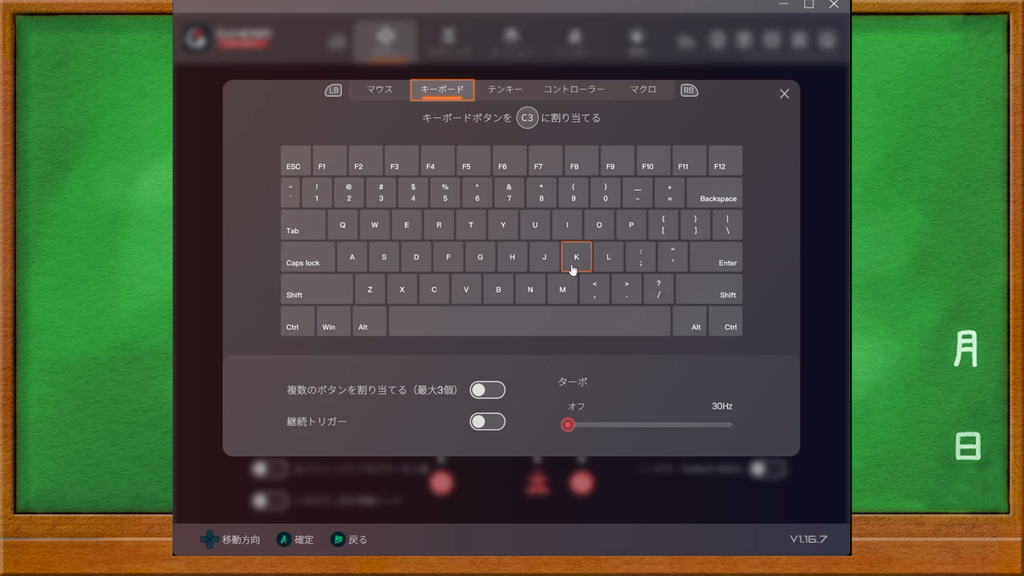
もうひとつは、キーボードのキーをボタンに割り当てられることです。スト6では、トレーニングモードのショートカットにキーボードのキーを割り当てられます。パッドのボタンに割り当てれば、既存のボタンを潰さなくていいので、トレーニングが捗ります。
筆者のボタン配置
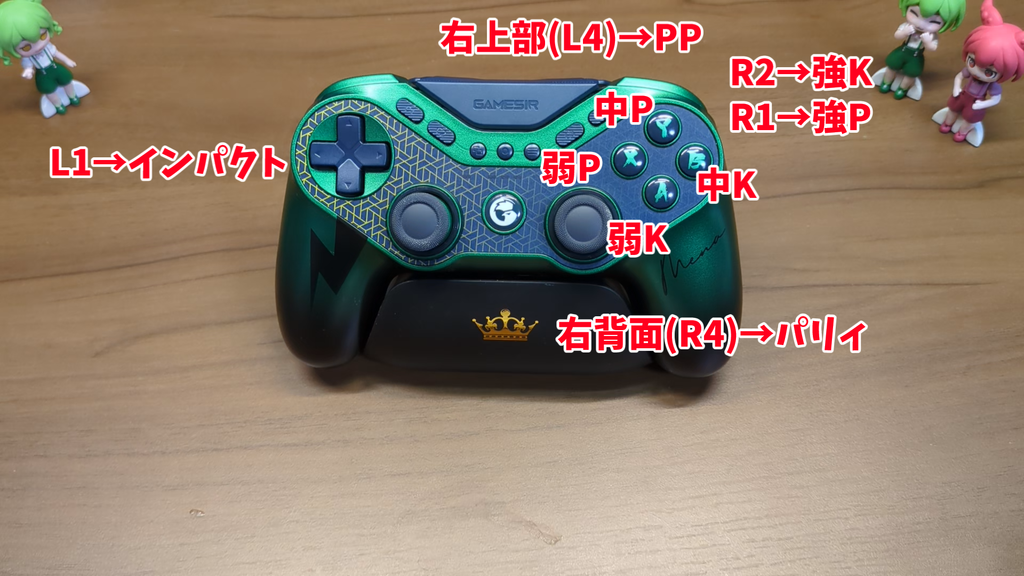
筆者がTarantula 8K PCでスト6を遊ぶときの配置です。右側の上部ボタンにPPを割り当てています。
Switch 2での動作確認
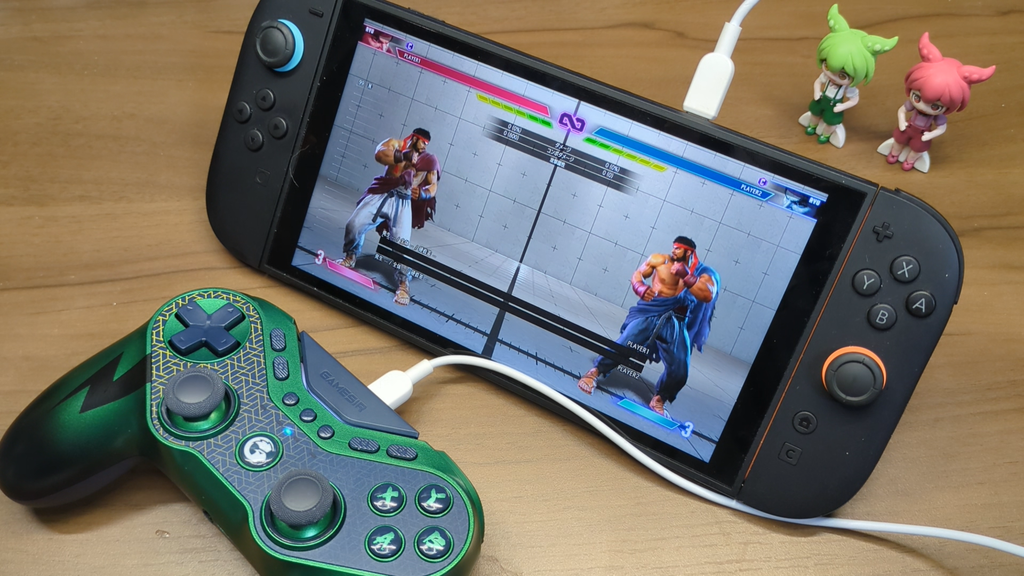
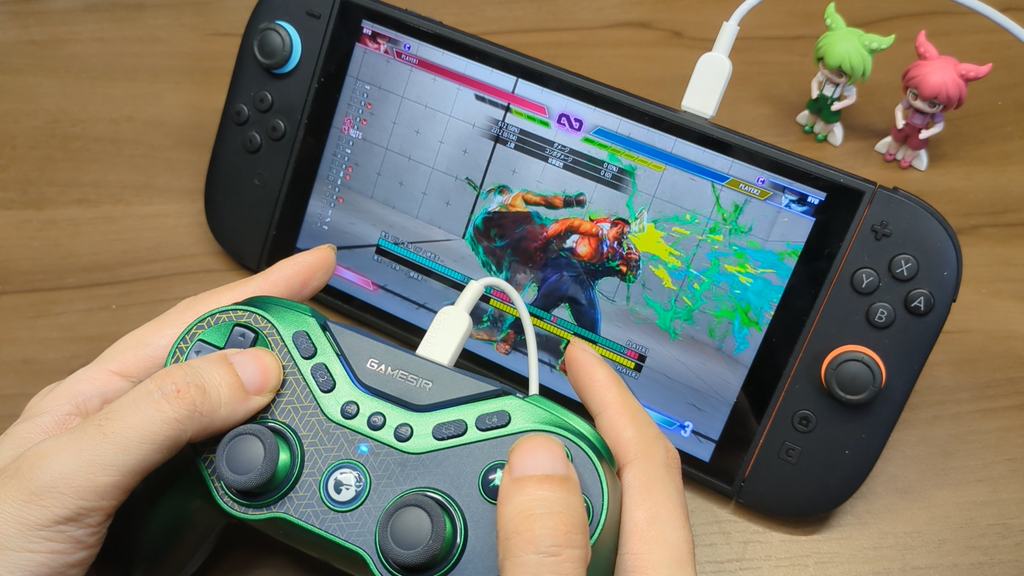
手持ちのSwitch 2に有線接続して確認しました。USBを挿すだけで、普通に使えました。専用ソフトウェアで設定した背面ボタンも、きちんと認識して動作していました。Switch 2でも設定が生きているのは、いい点です。
よかったところ
本体がとても軽い
バッテリーと振動モーターが入っていないことで、軽さに全振りしているのが最高です。長時間使っても、手が疲れにくそうです。同じGameSirでも、G7 Proとは別物の軽さです。無線で遊びたい人には、G7 Proの方が刺さると思います。
有線オンリーに振り切れている
多くのパッドは、中にバッテリーが入っていて、バッテリーの寿命がそのままパッドの寿命のようなものです。Tarantula 8K PCは、本体にバッテリーが入っていないので、バッテリーの劣化を気にしなくていいのが、有線パッドの強みです。
追加ボタンが多い
背面ボタン、上部のバンパーボタン、本体中央のC1〜C4と、割り当てできるボタンがたくさんあります。ただし、ボタンが多いことと使いやすいことは別なので、この点は「微妙だったところ」でも触れます。
専用ソフトウェア
GameSir Connectは使いやすく、使わないボタンの割り当てをオフにできるのが、大会に出る人にはありがたい機能です。ソフトウェアをMicrosoft Storeからダウンロードできるのも、いい点だと思いました。筆者はいろいろな会社のパッドを使ってきましたが、メーカーのサイトからダウンロードするタイプが多いからです。ソフトの使いやすさと、入れやすさが、いいところです。
Tarantula 8K PC MenaRD Editionは、Amazonで12,999円です(2026年11月13日時点の価格)。
GameSir様より、この動画の公開から期間限定で使える割引クーポンをいただいています。
- クーポンコード:PUNIT8K6(5%OFF)
- 有効期限:2027年2月4日まで
Amazonで「Tarantula 8K PC MenaRD Edition」を見る
ポチップ
微妙だったところ
十字キーが、斜めから横に入力しづらい
十字キーは、斜めから横への入力がしづらいと感じました。斜めには入りやすいので、斜め抜けは特にありません。ただ、斜めに入れたあとに前に入れようとしても、斜めに入りっぱなしになることがあります。
コマンド入力やコンボは出しやすいのですが、前後の細かい移動をするときに、斜めに入りっぱなしになり、横入力にスムーズに移行しづらいです。
筆者は、親指の第一関節あたりを十字キーの左下に置き、親指の腹が十字の真ん中あたりにくる形で操作しています。この指の置き方も関係していると思うので、十字を指先で動かす人には当てはまらないかもしれません。
中央の追加ボタンが、十字キーの操作中に指に当たる
特にC1は、デフォルトでバックボタンに設定されています。トレーニングモードで操作していると指がC1に当たり、意図せずバトルが再スタートしてしまうことがよくありました。これは指の大きさにもよりそうです。
右の4ボタンの操作中に、C4を間違って触る
C4にPPボタンや投げを設定して、補助的に使うのはありかなと考えていました。ところが、実際にC4にPPボタンを設定してランクマッチをやってみると、誤爆することが結構ありました。そこで今は、右のバンパーボタンにPPボタンを設定しています。
右の4ボタンの間隔が狭い
ボタンの押し心地は軽くてちょうどいいのですが、間隔が狭いせいか、弱足刀を出そうとして中キックも押してしまい、OD足刀が出ることがしばしばありました。これは筆者の親指のサイズも関係しているかもしれません。
おすすめできる人・できない人
おすすめできる人
- PS配置のパッドが好きな人:パッドでPS配置は少ないので、選択肢になります。
- 軽いパッドが欲しい人:約180gなので、軽さを重視する人にはかなり魅力的です。手が疲れにくいパッドが欲しい人は気に入ると思います。ただし、有線でしか使えない点はネックになるかもしれません。
- ボタン数が多いパッドが欲しい人:背面ボタンと上部の追加ボタンは普通に使いやすく、自由度がかなり高いです。
- FPSもやる人:他の人のレビューを見ると、FPSをやる人に向いているという声がありました。スティックの反応のよさと、遅延の少なさが、かなり高く評価されていました。
ひとつ注意したいのは、上部の追加ボタンです。一応、同時押しはできるのですが、片方を押すと片方が持ち上がる仕組みなので、上部ボタンの同時押しはしづらいです。上部のバンパーボタンは、G7 Proのように、左右が独立したタイプの方が使いやすいと思いました。
おすすめできない人
- 無線で使いたい人:有線専用で、無線接続の機能はありません。
- 振動機能が欲しい人:振動モーターが入っていないので、合いません。軽さとのトレードオフです。
- 十字キーの操作感にこだわる人:十字キーは、斜めから横に入力するときに、斜めに固定されて横に入りづらいと感じました。ただ、指の置き方によって感じ方が変わるので、好みが分かれるポイントです。
コマンド・コンボ実戦検証(スト6)
最後に、リュウや他のキャラでよく使うコンボやコマンドを、Tarantula 8K PCで試しました。
半回転コマンド(マノン)
1P側でも2P側でも、出しやすかったです。
1回転コマンド(ザンギエフ)
1P側でも2P側でも、普通に出せました。ただ、ところどころミスがありました。1回転コマンドに慣れていないためです。
N状態からの波動コマンド(リュウ)
普通に出しやすく、斜め抜けは特にありませんでした。
しゃがみガードからの波動コマンド(リュウ)
こちらも出しやすく、スムーズに出ました。パッドによっては、下が抜けて足刀が出てしまうことがありますが、Tarantulaは入力抜けはほぼありません(1回だけミスがありました)。
昇龍コマンド(リュウ)
立った状態でも、しゃがみながらでも出してみましたが、出しにくいとは特に感じませんでした(ミスも何回かありました)。コマンドは出しやすいと思います。
小技からの強昇龍(リュウ)
SA3まで入れて試しました。1P側でも2P側でも、普通に出しやすく、真空に化けることもありませんでした。
画面端のコンボ(リュウ)
SA3まで繋げました。1P側は普通に出ていました。2P側も、ほぼ問題なく繋がっていました。ただ、SA3に繋げたときに、引き強パンで止まってしまい、足刀が出なかった場面が1回ありました。それ以外は普通に出ていました。
真空コマンド(リュウ)
真空コマンドは、ミスが多めでした。
- 前後にうろうろしながら出す:開幕からミスがありました。
- しゃがみガードから出す:さっきよりミスが多くなりました。
- 最速で出そうとすると、昇龍に化けることが多くなります。ゆっくり入力することを心がけた方がいいです。
- 2P側・立った状態から出す:ちょいちょいミスがありました。
- 2P側・しゃがんだ状態から出す:出しやすく、ミスは少なめでした。
まとめ
今回は、GameSirの「Tarantula 8K PC MenaRD Edition」をレビューしました。
よかったのは、約180gの軽さと、使わないボタンをオフにできるソフトウェアです。本体の十字キーはコマンド入力がしやすい一方で、地上戦でよくやる「前後にうろうろしながらしゃがみガードする動き」が、少しやりづらいと感じました。十字キーの感じ方は、指の置き方でも変わるので、好みが分かれるパッドだと思います。
この記事が、Tarantula 8K PCの購入を検討している格ゲー勢の方の参考になればうれしいです。割引クーポン(PUNIT8K6、2027年2月4日まで)もあるので、気になる方はチェックしてみてください。
Tarantula 8K PC MenaRD Editionは、Amazonで12,999円です(2026年11月13日時点の価格)
GameSir様より、この動画の公開から期間限定で使える割引クーポンをいただいています。
- クーポンコード:PUNIT8K6(5%OFF)
- 有効期限:2027年2月4日まで
- 使える場所:Amazon
Amazonで「Tarantula 8K PC MenaRD Edition」を見る
ポチップ
